
استرجع جميع البيانات من أجهزة iOS الخاصة بك، والنسخ الاحتياطي على iTunes وiCloud.

استعادة رسائل البريد الصوتي المحذوفة على جهاز iPhone: دليل من 4 خطوات

منشور من طرف باولا بيلاجا ل استرداد دائرة الرقابة الداخلية 8 يناير 2026
تحتوي الرسائل الصوتية على رسائل شخصية أو معلومات أساسية، مما يجعل فقدانها أمرًا محبطًا للغاية. والخبر السار؟ يمكنك استعادة البريد الصوتي المحذوف على جهاز iPhoneلأنها لا تُحذف نهائيًا دائمًا. في هذه المقالة، نُقدم الطرق الصحيحة فقط، مع أربع طرق لاستعادة رسائل البريد الصوتي المحذوفة مؤخرًا أو نهائيًا على أجهزة iPhone. نُشارك خيارات الاستعادة المُدمجة في نظام iOS، بالإضافة إلى بدائل أخرى، لتتمكن من اختيار الأنسب لحالتك.
قائمة الدليل
استعادة رسائل البريد الصوتي المحذوفة على جهاز iPhone الخاص بك بأمان وسهولة استعادة رسائل البريد الصوتي المحذوفة من جهاز iPhone باستخدام البرنامج نفسه كيفية استعادة رسائل البريد الصوتي المحذوفة من جهاز iPhone باستخدام نسخة احتياطية من iCloud/iTunes كيفية حذف رسائل البريد الصوتي من جهاز iPhone نهائياًاستعادة رسائل البريد الصوتي المحذوفة على جهاز iPhone الخاص بك بأمان وسهولة
قد يكون فقدان رسائل البريد الصوتي المهمة على جهاز iPhone، خاصةً إذا كانت تتضمن تعليمات عمل أو رسائل شخصية، أمرًا مزعجًا للغاية. لحسن الحظ، إذا كنت ترغب في طريقة آمنة ومرنة وموثوقة لاستعادة رسائل البريد الصوتي المحذوفة على جهاز iPhone، فاستخدم 4إيزي سوفت لاستعادة بيانات الأيفون يُعدّ هذا الخيار الأمثل. حتى في حال عدم وجود نسخة احتياطية، يمكنك استعادة رسائل البريد الصوتي المحذوفة نهائيًا على جهاز iPhone بنسبة نجاح عالية. تذكّر التوقف عن حفظ أي محتوى جديد أو إجراء أي تغييرات قبل الاستعادة.

يمكن استعادة الرسائل الصوتية المحذوفة على جهاز iPhone بدون نسخة احتياطية بأمان.
يدعم ثلاثة أوضاع للاستعادة: بدون نسخة احتياطية، و iTunes، و iCloud.
يتيح معاينة الرسائل الصوتية قبل استعادتها نهائياً.
يدعم iPhone 17 و iOS 26.
100% آمن
100% آمن
الخطوة 1شغّل برنامج 4Easysoft لاستعادة بيانات iPhone على جهاز الكمبيوتر. استخدم كابل USB لتوصيل جهازك بالكمبيوتر. عندما تظهر رسالة على شاشة iPhone، انقر على "الوثوق" للسماح للبرنامج بالوصول إلى جهازك.

الخطوة 2بعد التعرف على جهازك بنجاح، اختر "استعادة بيانات iPhone". ثم حدد "التسجيل من جهاز iOS"، ثم انقر فوق زر "بدء المسح" لبدء البحث عن الرسائل الصوتية المفقودة.

الخطوه 3انتقل إلى قسم "البريد الصوتي"؛ انقر نقراً مزدوجاً على كل رسالة صوتية لمعاينتها. ضع علامة في المربع المجاور للرسائل الصوتية المختارة. ثم انقر على زر "استعادة" لاستعادة رسائل iPhone الصوتية على جهاز الكمبيوتر.

استعادة رسائل البريد الصوتي المحذوفة من جهاز iPhone باستخدام البرنامج نفسه
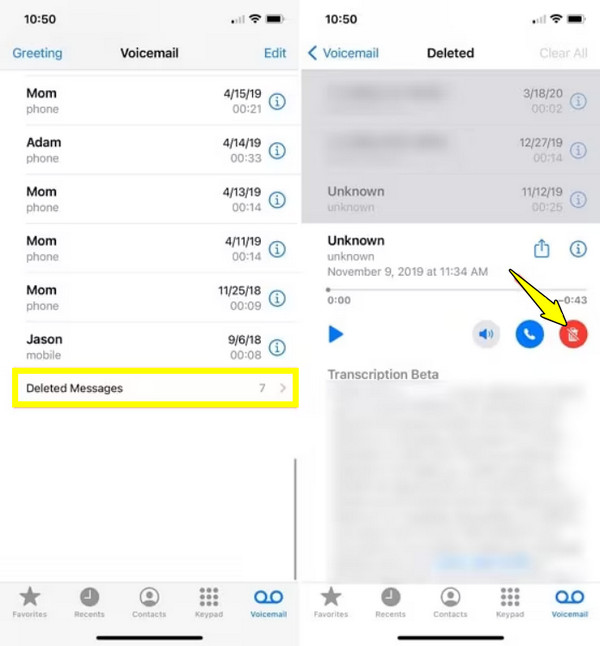
إذا تم حذف البريد الصوتي مؤخرًا، فقد تجده لا يزال موجودًا في مجلد الرسائل المحذوفة على جهاز iPhone الخاص بك. بالمناسبة، يمكنك تحقق من مجلد "المحذوفة مؤخراً" على جهاز iPhone لاستعادة ملفات iPhone الأخرى أولاً. تخزن Apple رسائل البريد الصوتي المحذوفة مؤقتًا، مما يتيح لك فرصة استعادتها على iPhone دون الحاجة إلى أي أدوات إضافية. هذه الطريقة سريعة وسهلة وفعالة للغاية لاستعادة رسائل البريد الصوتي خلال فترة قصيرة. إليك كيفية استعادة رسالة بريد صوتي محذوفة على iPhone مباشرةً:
الخطوة 1قم بتشغيل تطبيق "الهاتف" على جهاز iPhone الخاص بك.
الخطوة 2هناك، انقر على "البريد الصوتي" في الأسفل. مرر لأسفل وابحث عن "الرسائل المحذوفة".
الخطوه 3بعد ذلك، انقر على رسالة البريد الصوتي التي ترغب في استعادتها، ثم حدد "استعادة المحذوفة". ستتم استعادة رسالة البريد الصوتي إلى قائمة البريد الصوتي الرئيسية لديك.
كيفية استعادة رسائل البريد الصوتي المحذوفة من جهاز iPhone باستخدام نسخة احتياطية من iCloud/iTunes
في الوقت نفسه، إذا كنت تقوم بعمل نسخ احتياطية منتظمة لجهاز iPhone الخاص بك، فإن Apple توفر خدمات نسخ احتياطي مدمجة لمساعدتك في استعادة رسائل البريد الصوتي. إذا لم تعد رسائل البريد الصوتي متوفرة على جهازك، فيمكن لخدمتي iCloud وiTunes من Apple مساعدتك. مع ذلك، فإن هذه الطريقة تستبدل بياناتك الحالية بمحتوى النسخة الاحتياطية.
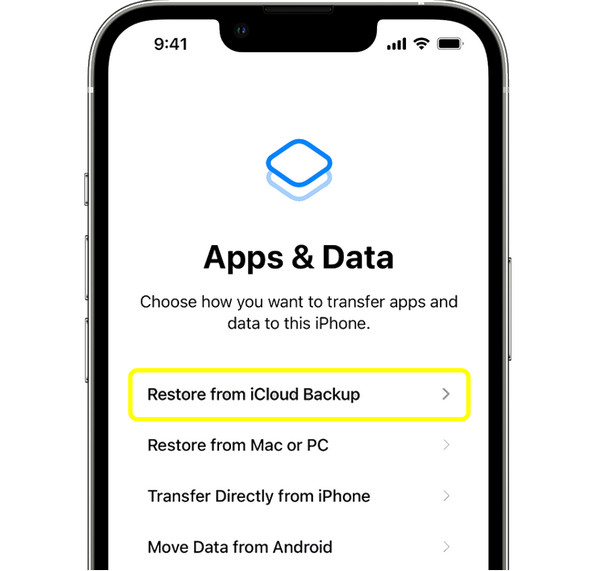
كيفية استعادة البريد الصوتي المحذوف على جهاز iPhone من نسخة iCloud الاحتياطية:
الخطوة 1افتح تطبيق "الإعدادات". انقر على "عام"، ثم "نقل أو إعادة ضبط الآيفون"، ثم "مسح جميع المحتويات والإعدادات". أعد إعداد جهاز الآيفون الخاص بك كالمعتاد.
الخطوة 2ثم انقر على "استعادة من نسخة iCloud الاحتياطية" في شاشة "التطبيقات والبيانات". سجّل الدخول باستخدام معرّف Apple الخاص بك.
الخطوه 3اختر النسخة الاحتياطية التي تم إنشاؤها قبل حذف البريد الصوتي.
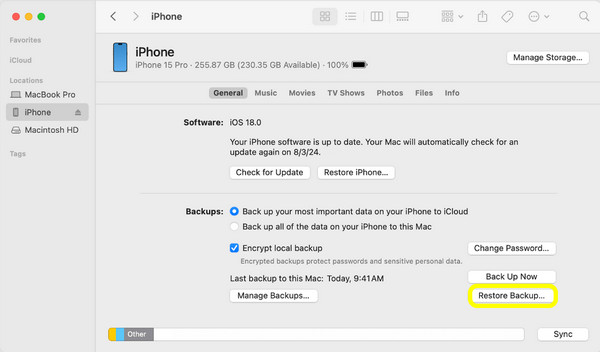
كيفية استعادة رسائل البريد الصوتي المحذوفة على جهاز iPhone من نسخة iTunes الاحتياطية:
الخطوة 1قم بتوصيل جهاز iPhone الخاص بك بجهاز الكمبيوتر. افتح تطبيق "iTunes" أو "Finder". حدد جهازك وانقر على "استعادة النسخة الاحتياطية".
الخطوة 2اختر نسخة احتياطية من iTunes تغطي الرسائل الصوتية المحذوفة.
الخطوه 3يرجى الانتظار حتى تنتهي عملية الاستعادة قبل فصل جهاز iPhone الخاص بك.
كيفية حذف رسائل البريد الصوتي من جهاز iPhone نهائياً
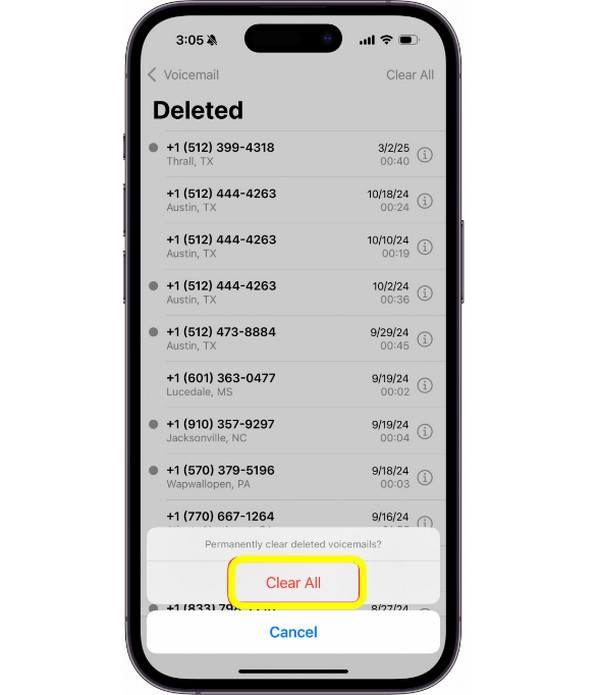
بعد استعادة الرسائل الصوتية المهمة، من المفيد أيضاً معرفة كيفية حذف الرسائل الصوتية غير المرغوب فيها لتوفير مساحة تخزين أكبر. لا يؤدي حذف رسالة صوتية ببساطة إلى محوها فورًا، لذا احذفها يدويًا من مجلد الرسائل المحذوفة لضمان عدم إمكانية استعادتها.
الخطوة 1داخل تطبيق "الهاتف"، انقر على "البريد الصوتي". مرر لأسفل وانقر على "الرسائل المحذوفة".
الخطوة 2بعد ذلك، انقر على "مسح الكل" لإزالة جميع الرسائل الصوتية المحذوفة نهائياً، أو اختر رسائل فردية لحذفها. أكد العملية إذا طُلب منك ذلك.
خاتمة
سواء تم حذف البريد الصوتي على جهاز iPhone مؤخرًا أو تم تخزينه في نسخة احتياطية، تتوفر اليوم طرق متعددة لـ استعادة الرسائل الصوتية المحذوفة على جهاز iPhone بأمان وفعالية. لكل حل مزاياه الخاصة، ويعتمد اختيار الحل المناسب على كيفية ووقت حذف الملف. إذا لم تقم بعمل نسخة احتياطية من جهاز iPhone الخاص بك أو كنت ترغب في الاحتفاظ بالملفات المحفوظة مؤخرًا، فاستخدم 4إيزي سوفت لاستعادة بيانات الأيفونيتيح لك هذا التطبيق معاينة الرسائل الصوتية المحذوفة، واستعادة ما تحتاجه فقط دون فقدان البيانات الأخرى. لذا، لاستعادة بياناتك المهمة على جهاز iPhone بسرعة، يُعد هذا التطبيق خيارًا ممتازًا.
100% آمن
100% آمن
