

[مدرج] محولات MOV عالية الجودة يمكنك الوثوق بها

منشور من طرف آيرا ليزلي إسكوتو ل محول الفيديو 27، 2026
يبحث العديد من المستخدمين عن خدمة موثوقة محول MOV تُستخدم ملفات MOV، وهي صيغة فيديو شائعة طورتها شركة Apple، على نطاق واسع لتخزين مقاطع الفيديو عالية الجودة. مع ذلك، قد لا تكون متوافقة دائمًا مع جميع الأجهزة أو مشغلات الوسائط أو منصات التحرير. في مثل هذه الحالات، يُمكنك استخدام مُحوّل MOV موثوق لتحويل ملفات MOV إلى صيغ مدعومة على نطاق أوسع. مع وجود العديد من المُحوّلات المُتاحة اليوم، قد يكون اختيار المُحوّل المُناسب أمرًا صعبًا. في هذا الدليل، سنُعرّفك على عدد من مُحوّلات MOV الموثوقة ونُساعدك في إيجاد الخيار الأمثل لتحويل الفيديو بكفاءة.
قائمة الدليل
أقوى محولات ملفات MOV لأي سيناريو محولات MOV عالية الجودة يمكنك الاعتماد عليها لتحقيق الكفاءة الأسئلة الشائعة حول محولات ملفات MOVأقوى محولات ملفات MOV لأي سيناريو
إذا كنت تبحث عن محول MOV يمكن استخدامه في جميع السيناريوهات التي يمكنك تخيلها، فـ 4 إيزي سوفت إجمالي محول الفيديو يُعدّ هذا الخيار الأمثل. تُمكّنك هذه الأداة من تخصيص معايير ضبط الجودة والحجم أثناء عملية التحويل، سواءً كان التحويل من أو إلى ملفات MOV. العملية برمتها سهلة وواضحة للغاية، ولا تتطلب أي معرفة متخصصة.

قم بتحويل ملف MOV إلى أي تنسيق فيديو تريده، مثل MP4 أو WAV أو غيرها.
ادعم تحويل ملفات MOV بجودة عالية من خلال تخصيص الإعدادات.
توفير خاصية التحويل الدفعي ومسرّع لتحويل فيديوهات MOV بشكل أسرع.
ميزات تحرير قوية لإنشاء فيديو MOV فريد باستخدام العلامة المائية الخاصة بك.
100% آمن
100% آمن
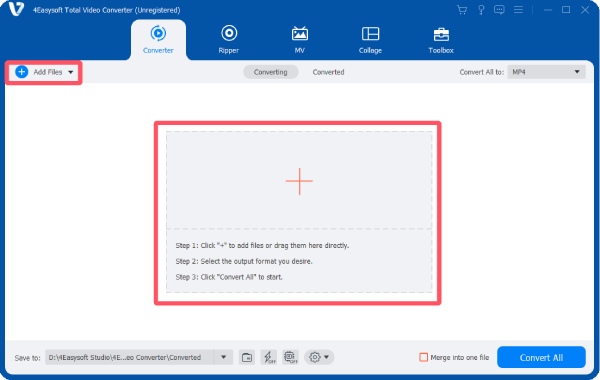
الخطوة 1قم بتشغيل برنامج 4Eeasysoft Total Video Converter وانقر على "إضافة ملفات" لاستيراد ملفات MOV الخاصة بك لتحويلها.
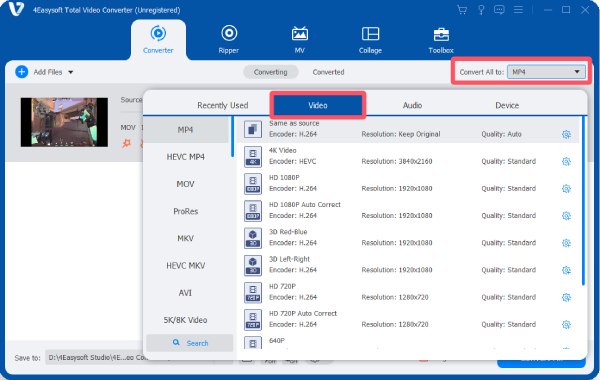
الخطوة 2انقر على زر "تحويل الكل إلى". ضمن علامة التبويب "فيديو"، انقر لتحديد تنسيق الإخراج المطلوب.
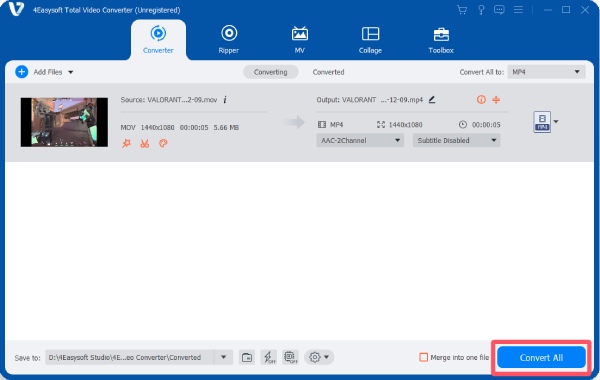
الخطوه 3وأخيرًا، انقر فوق زر "تحويل الكل" لتحويل ملفات MOV الخاصة بك إلى MP4 أو MP3 أو أي تنسيق آخر.
محولات MOV عالية الجودة يمكنك الاعتماد عليها لتحقيق الكفاءة
إلى جانب الحلول الاحترافية، تتوفر أيضًا العديد من المحولات الموثوقة التي يمكنك الاعتماد عليها. وقد جمع هذا القسم أفضل الخيارات الموصى بها من المنتدى. يمكنك اختيار محول MOV المناسب لاحتياجاتك. للاطلاع على المعلومات التفصيلية، اقرأ المقدمة أدناه:
| اسم | سطح المكتب/الويب | سرعة المعالجة | مناسب للمبتدئين |
| فرملة اليد | سطح المكتب | واسطة | لا |
| مشغل الوسائط في إل سي | سطح المكتب | واسطة | لا |
| أي محول فيديو | سطح المكتب | متوسطة إلى سريعة | نعم |
| برنامج فري ميك لتحويل الفيديو | سطح المكتب | سريع | نعم |
| مصنع التنسيق | سطح المكتب | واسطة | نعم |
| محول الفيديو Prism | سطح المكتب | واسطة | لا |
| محول الفيديو Movavi | سطح المكتب | سريع | نعم |
| محول الفيديو AVS | سطح المكتب | واسطة | نعم |
| CloudConvert | الويب | وسيط (عبر الإنترنت) | نعم |
| زمزر | الويب | بطيء إلى متوسط | نعم |
1. فرملة اليد
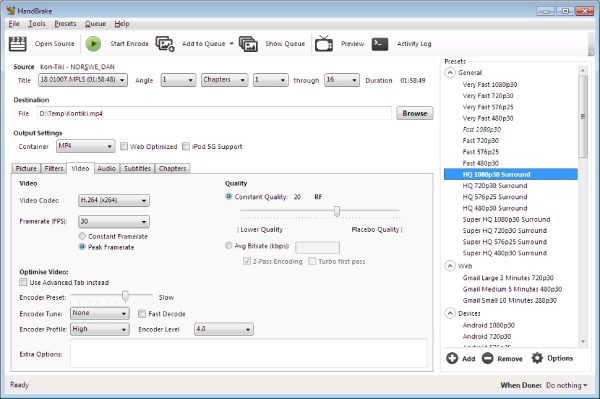
يُعدّ برنامج HandBrake برنامجًا مجانيًا ومفتوح المصدر لتحويل الفيديو، ويحظى بشهرة واسعة، حيث يدعم تحويل ملفات MOV إلى صيغ مثل MP4 وMKV. يعمل هذا البرنامج المجاني لتحويل MOV إلى MP4 على أنظمة Windows وmacOS وLinux، ويُوفر أدوات تحكم متقدمة في معدل البت والدقة والفلاتر وبرامج الترميز. وبفضل احتوائه على العديد من مكتبات الترميز الاحترافية، يُستخدم بكثرة من قِبل المستخدمين الذين يرغبون في تحكم دقيق في ضغط الفيديو وجودته.
- الايجابيات
- مجاني ومفتوح المصدر بالكامل
- تخصيص التشفير المتقدم
- دعم تحويل الدفعات
- سلبيات
- قد تكون واجهة المستخدم صعبة على المبتدئين
- إعدادات مسبقة محدودة لتنسيق الإخراج مقارنة ببعض المحولات
- تتطلب إعدادات التحويل معرفة تقنية
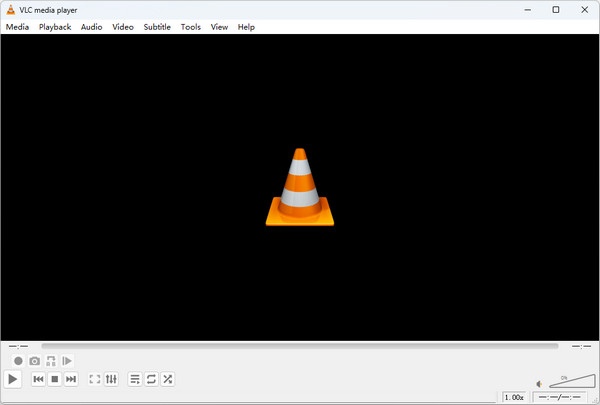
2. مشغل الوسائط VLC
لطالما عُرف مشغل الوسائط VLC بأنه من أكثر مشغلات الفيديو توافقًا. مع ذلك، لا يعلم الكثيرون أنه يُمكن استخدامه كمحول MOV عملي دون الحاجة إلى تثبيت أدوات إضافية. يدعم VLC العديد من برامج الترميز ويعمل على أنظمة تشغيل متعددة، مما يجعله خيارًا مناسبًا للتحويلات السريعة.
- الايجابيات
- مجاني ومفتوح المصدر
- يدعم العديد من المنصات والتنسيقات
- لا حاجة إلى برامج إضافية
- سلبيات
- التحويل من من VLC إلى MP4 الميزات مخفية في القوائم
- خيارات التحرير المتقدمة محدودة
- المعالجة الدفعية ليست مريحة للغاية
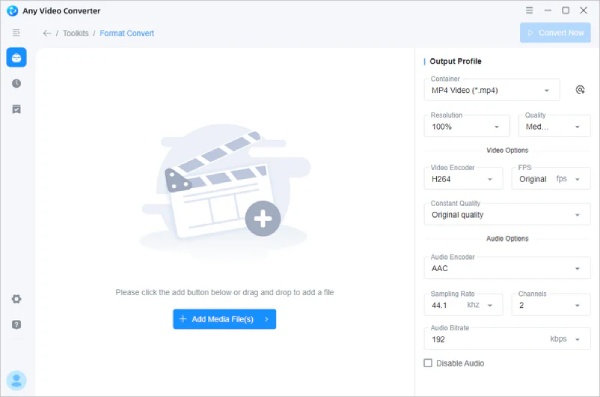
3. أي محول فيديو
يُعدّ برنامج Any Video Converter أداةً شائعةً لتحويل الفيديوهات، وهو متوفر لأنظمة ويندوز وماك أو إس. يدعم البرنامج تحويل الفيديوهات إلى العديد من الصيغ، ويتضمن أيضًا ميزات تحرير أساسية مثل قصّ المقاطع ودمجها. يتوفر البرنامج بنسختين، مجانية ومدفوعة، مما يجعله مناسبًا للمبتدئين والمستخدمين المحترفين على حدّ سواء لتحويل ملفات MOV إلى MP4.
- الايجابيات
- يدعم العديد من تنسيقات الإخراج
- واجهة سهلة الاستخدام للمبتدئين
- يتضمن أدوات تحرير فيديو بسيطة
- سلبيات
- يحتوي الإصدار المجاني على ميزات متقدمة محدودة
- قد تكون النسخة المميزة باهظة الثمن
- بعض الميزات تتطلب ترقيات
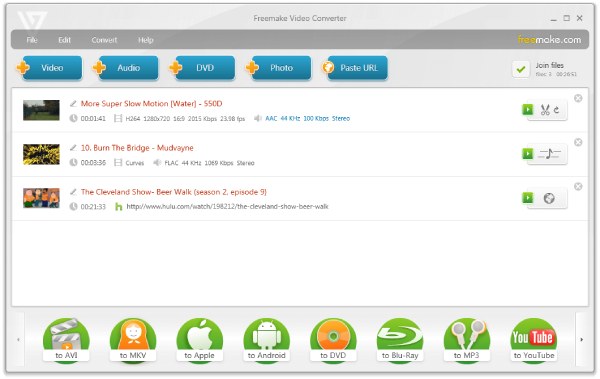
4. برنامج Freemake Video Converter
برنامج Freemake Video Converter هو برنامج معروف لتحويل الفيديو على نظام ويندوز، مصمم خصيصًا للمبتدئين. يدعم البرنامج مئات من صيغ الفيديو والصوت، كما يمكنه نسخ الفيديوهات على أقراص DVD أو قم بتحميل الفيديوهات مباشرة إلى يوتيوب. تسهل الواجهة البسيطة على المستخدمين الذين يرغبون في إجراء تحويلات سريعة من MOV إلى MP4 دون إعدادات معقدة.
- الايجابيات
- سهل الاستخدام للغاية
- يدعم العديد من التنسيقات والأجهزة
- تضمين ميزات التحرير الأساسية
- سلبيات
- قد تضيف النسخة المجانية علامات مائية
- قد يتضمن التثبيت برامج مجمعة
- متوفر فقط لنظام التشغيل ويندوز
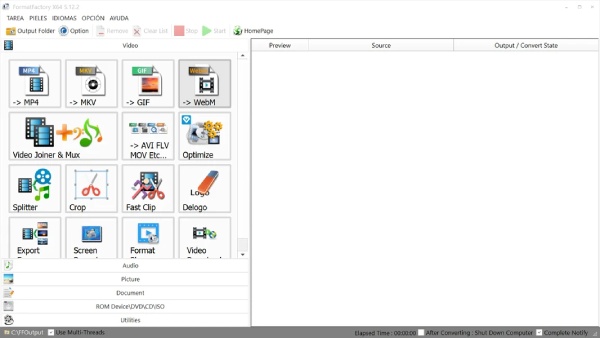
5. مصنع التنسيق
برنامج FormatFactory هو برنامج لتحويل الوسائط المتعددة يدعم تحويل ملفات الفيديو والصوت والصور. يمكنه تحويل فيديوهات MOV إلى العديد من الصيغ الأخرى، كما يوفر ميزات مثل نسخ أقراص DVD، ودمج الملفات، وإنشاء ملفات ISO. البرنامج مجاني ويستخدم على نطاق واسع من قبل المستخدمين الذين يبحثون عن أداة تحويل شاملة.
- الايجابيات
- يدعم العديد من تنسيقات الوسائط
- أضف أدوات إضافية مثل نسخ أقراص DVD
- مجاني للاستخدام بدون نسخة مدفوعة
- سلبيات
- تبدو واجهة المستخدم قديمة.
- برامج مدعومة بالإعلانات
- متوفر فقط لنظام التشغيل ويندوز
6. برنامج Prism Video Converter
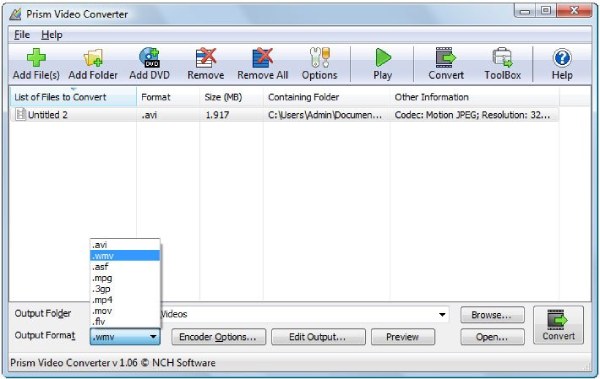
يركز برنامج Prism Video Converter، الذي طورته شركة NCH Software، على تحويل الفيديو إلى صيغ متعددة. لذا، فإن تحويل ملفات MOV إلى MP4 ليس بالأمر الصعب. قبل حفظ الفيديو الناتج، يمكنك معاينته للتأكد من جودته، مما يُسهّل عملية التحرير اللاحقة.
- الايجابيات
- يدعم العديد من تنسيقات الفيديو
- يتضمن أدوات الضغط والتحسين
- ميزات العرض والتحرير
- سلبيات
- النسخة المجانية مخصصة للاستخدام غير التجاري
- الواجهة ليست سهلة الاستخدام ولا احترافية
- تتطلب الميزات المتقدمة نسخة مدفوعة.
7. برنامج Movavi Video Converter
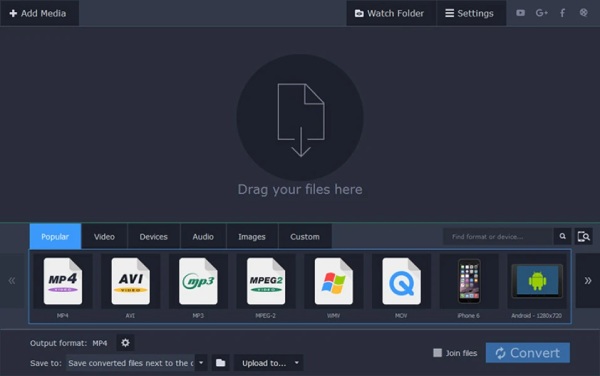
يُعرف برنامج Movavi Video Converter بسرعة معالجته الفائقة، وهو خيار ممتاز لتحويل ملفات MOV. يتيح لك البرنامج إنجاز المهمة بسلاسة مع الحفاظ على جودة عالية. كما يوفر ميزات مثل القص والتقطيع، بالإضافة إلى صيغ مُسبقة الإعداد لأجهزة مختلفة، مما يجعله مناسبًا للمستخدمين الذين يرغبون في تحويل الفيديو بسرعة وسهولة.
- الايجابيات
- سرعة تحويل عالية
- واجهة سهلة الاستخدام
- إعدادات مسبقة خاصة بالجهاز
- سلبيات
- برنامج مدفوع بعد انتهاء الفترة التجريبية
- ميزات مجانية محدودة
- بعض أدوات التحرير المتقدمة مفقودة
8. برنامج AVS Video Converter
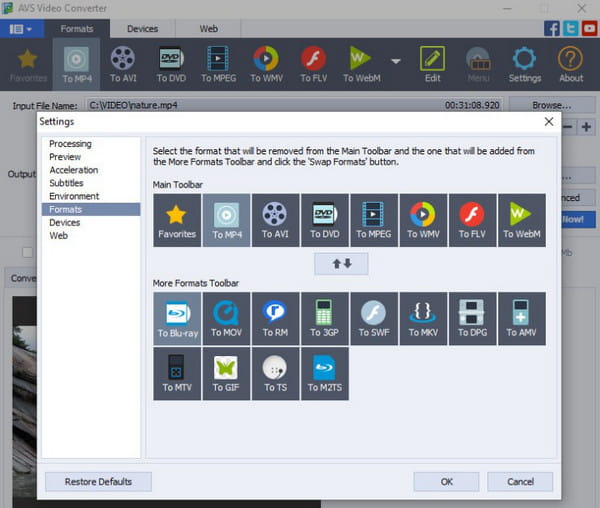
يدعم برنامج AVS Video Converter تحويل الفيديوهات إلى أكثر من 150 صيغة، ويتضمن إعدادات مسبقة للأجهزة ومنصات التواصل الاجتماعي. كما يتيح للمستخدمين تعديل الفيديوهات عن طريق قصها أو دمجها أو إضافة الترجمة قبل التحويل. وهذا يجعله مفيدًا للمستخدمين الذين يرغبون في تحويل الفيديوهات من صيغة MOV إلى MP4 وإجراء التعديلات الأساسية في أداة واحدة.
- الايجابيات
- يتم دعم مجموعة واسعة من التنسيقات
- قم بتحرير الفيديو مباشرة بعد التحويل
- إعدادات مسبقة للأجهزة ووسائل التواصل الاجتماعي
- سلبيات
- متوفر فقط على نظام التشغيل ويندوز
- يلزم الحصول على ترخيص مدفوع للاستفادة من جميع الميزات
- تعتمد سرعة التحويل على أداء النظام
9. كلاود كونفرت
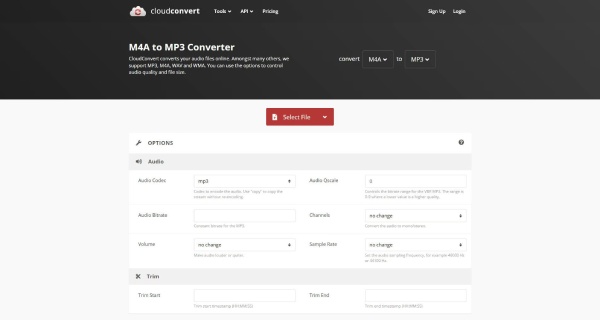
CloudConvert هو محول ملفات عبر الإنترنت يتيح للمستخدمين تحويل ملفات MOV إلى MP3 وMP4 وغيرها من الصيغ مباشرةً من المتصفح. يدعم البرنامج مئات الصيغ ويمكن دمجه مع خدمات التخزين السحابي مثل Google Drive وDropbox. تُعد هذه الأداة مفيدة عندما لا ترغب في تثبيت أي برامج.
- الايجابيات
- يُعد CloudConvert آمنًا ويعمل مباشرة في المتصفح
- يدعم العديد من تنسيقات الملفات
- تكامل التخزين السحابي
- سلبيات
- النسخة المجانية لها حدود في التحويل
- تعتمد سرعة التحميل على اتصال الإنترنت
- قيود حجم الملفات في الخطة المجانية
10. زمزار
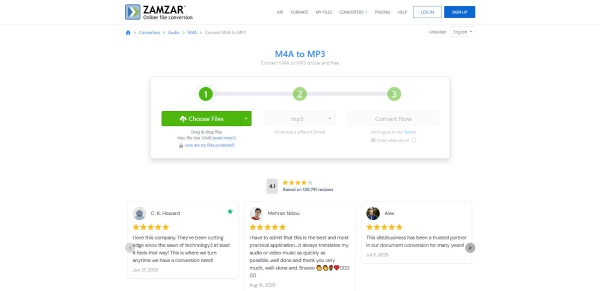
زامزار منصة أخرى لتحويل الملفات عبر الإنترنت تدعم أنواعًا متعددة من الملفات، بما في ذلك ملفات MOV. يقوم المستخدمون بتحميل ملفات الفيديو الخاصة بهم، واختيار صيغة الإخراج، ثم تنزيل الملف المُحوّل. ولأنها تعمل بالكامل عبر الإنترنت، يُعدّ مُحوّل MOV هذا مناسبًا للتحويلات السريعة على الأجهزة التي لا يُمكن تثبيت برامج عليها.
- الايجابيات
- لا يتطلب تثبيت أي برامج
- بسيط وسهل الاستخدام للمبتدئين
- يدعم العديد من تنسيقات الملفات
- سلبيات
- تحويلات مجانية محدودة
- قيود حجم الملفات المرفوعة
- تحويل أبطأ للملفات الكبيرة
الأسئلة الشائعة حول محولات ملفات MOV
-
ما هو استخدام محول MOV؟
باختصار، يُستخدم مُحوّل MOV لتغيير ملفات الفيديو بصيغة MOV. وتكون هذه العملية ضرورية عادةً عندما لا تدعم بعض الحالات صيغة MOV.
-
هل سيؤدي تحويل ملفات MOV إلى تقليل جودة الفيديو؟
بشكل عام، سيؤدي تغيير صيغة الملف إلى تغييرات مماثلة في تفاصيل المعلمات المختلفة. لذا، قد تختلف جودة الفيديو. يمكنك اختيار برنامج تحويل MOV احترافي لضمان جودة الفيديو أثناء عملية التحويل.
-
هل يمكنني تحويل ملفات MOV على دفعات؟
نعم. طالما اخترت محول MOV يتمتع بقوة معالجة كافية، فإنه يمكنه مساعدتك في تحويل ملفات MOV متعددة في نفس الوقت، مما يوفر الكثير من الوقت.
خاتمة
وختاماً، هناك العديد من الأدوات التي تساعدك تحويل الفيديوهات إلى صيغة MOV أو العكس. يمكنك اختيار الخيار الذي يلبي احتياجاتك الخاصة على أفضل وجه. من بين خيارات متعددة،, 4 إيزي سوفت إجمالي محول الفيديو, إن هذا الخيار، الذي لا يضمن الكفاءة فحسب، بل يوفر أيضًا مجموعة واسعة من ميزات التحرير، يبرز كأفضل خيار.
100% آمن
100% آمن
