
قم بتسجيل وتحرير ومشاركة مقاطع الفيديو من جميع المصادر.

دليل لصنع فيديوهات ردود الفعل في عام 2026 (التسجيل، التحرير، إلخ).

منشور من طرف آيرا ليزلي إسكوتو ل تحرير الفيديو/الصوت 12 مايو 2026
هناك سحرٌ خاص في مشاهدة مفاجأة غير متوقعة أو هبوطٍ أسطوري لم تكن تتوقعه. لهذا السبب، انتشرت فيديوهات ردود الفعل بشكلٍ كبير، حيث تُوثّق تلك اللحظات التي تُثير دهشة الأصدقاء. لكن إنشاء أول فيديو رد فعل يتطلب أكثر من مجرد كاميرا ويب ورأي. لذا، اطلع على جميع التفاصيل أدناه. اصنع فيديوهات رد الفعل, ، بدءًا من الإعداد وحتى التسجيل والتحرير، مما يضمن لك إنشاء تجربة مشاهدة تبدو شخصية ومهنية في آن واحد.
قائمة الدليل
لماذا تحظى فيديوهات ردود الفعل بشعبية كبيرة؟ الاستعداد لإنشاء فيديوهات ردود الفعل كيفية تسجيل وتعديل فيديوهات ردود الفعل عالية الدقة كيفية إنشاء فيديوهات ردود فعل لليوتيوب عبر الإنترنتلماذا تحظى فيديوهات ردود الفعل بشعبية كبيرة؟
تتيح لك فيديوهات ردود الفعل استعادة لحظاتك المفضلة من خلال عيون الآخرين، حتى وإن كنتم على بُعد أميال. ونظرًا لسهولة إنتاجها وجاذبيتها الكبيرة، لا تزال فيديوهات ردود الفعل عنصرًا أساسيًا في منصات التواصل الاجتماعي مثل تيك توك ويوتيوب وإنستغرام.
إليكم أهم الأسباب التي تجعل مقاطع الفيديو التفاعلية تحظى بشعبية كبيرة:
- يحب المشاهدون رؤية ردود الفعل الحقيقية، خاصة عند التفاعل مع فيلم كلاسيكي أو أغنية لأول مرة.
- يشاهد الكثيرون مقاطع الفيديو الخاصة بردود الفعل لتحديد ما إذا كان الفيلم أو اللعبة أو الألبوم يستحق وقتهم أم لا.
- يُهيئ بيئةً يستطيع فيها محبو محتوى معين التجمع والنقاش.
- يمكن للمبدعين البدء بأقل قدر من المعدات، والتركيز أكثر على الشخصية الحقيقية.
الاستعداد لإنشاء فيديوهات ردود الفعل
انطلاقًا من أسباب شيوع فيديوهات ردود الفعل، فإن الخطوة التالية لأي صانع محتوى طموح مثلك هي تجهيز الأدوات والمحتوى المناسبين. يتضمن التحضير اختيار معدات عالية الجودة وفيديوهات قيّمة قادرة على إثارة ردود فعل قوية. تعرّف على المزيد أدناه حول خطوات التحضير الأساسية التي يجب عليك اتباعها لإنتاج فيديوهات ردود الفعل:
- إعداد المعدات بشكل صحيح. استخدم كاميرا عالية الدقة وكاميرا ويب وميكروفون للتأكد من أن جمهورك يستطيع رؤية تعابير وجهك وسماع ملاحظاتك بوضوح.
- اختيار المحتوى. اختر المواضيع الرائجة، أو الروائع الفنية، أو المقاطع المثيرة للجدل التي تضمن رد فعل واضح.
- إضاءة. تأكد من وضع نفسك في منطقة مضاءة جيدًا، ويفضل أن يكون ذلك باستخدام إضاءة دائرية أو ضوء طبيعي يسقط على وجهك، مما يبرز ردود فعل وجهك أثناء التسجيل.
- الوعي القانوني. تعرّف على إرشادات الاستخدام العادل لتجنب مشاكل مثل مخالفات حقوق النشر، وتأكد من أن مقاطع الفيديو الخاصة بردود أفعالك تقدم قيمة تحويلية.
كيفية تسجيل وتعديل فيديوهات ردود الفعل عالية الدقة
بمجرد الانتهاء من جميع الاستعدادات، يمكنك الانتقال إلى عملية تسجيل وتحرير فيديوهات ردود الفعل. ولتسجيل ردود أفعالك بدقة احترافية، استخدم 4 برنامج تسجيل الشاشة ايزي سوفت يُعد هذا البرنامج نقلة نوعية للجميع! فهو برنامج تسجيل قوي يلتقط شاشة سطح المكتب وكاميرا الويب في آنٍ واحد، ما يضمن تزامنًا مثاليًا بين تعابير وجهك والمحتوى. وبفضل إعدادات الصوت المتقدمة، يمكنك تسجيل صوت النظام والميكروفون على مسارين منفصلين، ما يمنحك تحكمًا كاملًا في مستوى الصوت. إضافةً إلى ذلك، يدعم البرنامج صيغ إخراج متنوعة ودقة 4K، ما يجعل ملفك النهائي جاهزًا للتحرير الاحترافي والرفع إلى أي منصة رئيسية تختارها.

التقط شاشة جهازك وكاميرا الويب والميكروفون في وقت واحد دون فقدان الجودة.
خاصية إلغاء الضوضاء وتحسين الميكروفون للحصول على تعليق واضح.
التقط لقطات شاشة أثناء العملية لإنشاء الصور المصغرة.
يتيح لك تسجيل علامة التبويب التي تتفاعل معها فقط، دون ظهور أي نوافذ منبثقة أخرى.
100% آمن
100% آمن
الخطوة 1افتح برنامج 4Easysoft Screen Recorder واختر وضع "مسجل الفيديو" لبدء مشروعك. يمكنك اختيار "كامل" لتسجيل الشاشة بأكملها أو "مخصص" لاختيار علامة التبويب التي تريد التفاعل معها فقط.

إذا كنت ترغب في الحصول على مخرج أكثر دقة، فانتقل إلى قائمة "الإعدادات" واضبط معدل الإطارات والتنسيق مسبقًا ليتناسب مع معاييرك.
الخطوة 2قبل البدء، فعّل خيار "صوت النظام" لالتقاط الصوت من المحتوى، وشغّل خيار "الميكروفون" لتسجيل تعليقك بوضوح. اضبط مستوى الصوت لضمان تجربة استماع عالية الجودة.

الخطوه 3انقر على زر "تسجيل" لبدء الجلسة ودع ردة فعلك الصادقة تتألق. أثناء التسجيل، استخدم شريط الأدوات لإضافة نصوص وأسهم ورسومات وغيرها لتسليط الضوء على تفاصيل محددة، مما يضفي مزيدًا من الحماس على ردة فعلك.

الخطوة 4بعد اكتمال التفاعل، انقر على زر "إيقاف" لفتح نافذة المعاينة. هنا، يمكنك حذف أي صمت بسهولة، وأخيرًا، انقر على زر "حفظ" لتصدير ملفك عالي الجودة.

كيفية إنشاء فيديوهات ردود فعل لليوتيوب عبر الإنترنت
أخيرًا، قد تحتاج أحيانًا إلى حل أسرع لإنشاء فيديوهات ردود الفعل ومشاركتها مباشرةً عبر الإنترنت. مع وجود العديد من الخيارات المتاحة، يمكنك استخدام Camtasia Online لالتقاط الشاشة وكاميرا الويب والميكروفون دفعةً واحدة! يركز هذا البرنامج على السرعة والسهولة، مما يجعله خيارًا مثاليًا لكل من يرغب في التفاعل مع موضوع رائج ونشره فورًا.
الخطوة 1داخل موقع Camtasia Online، امنح الإذن للكاميرا والميكروفون. ثم اختر "تسجيل مشهد" وحدد منطقة الالتقاط التي يُعرض فيها الفيديو الذي تتفاعل معه. إذا كنت ترغب في سجل فيديو مباشر للحصول على رد فعل، ما عليك سوى تحديد منطقة الفيديو أو صفحة الويب المطلوبة.
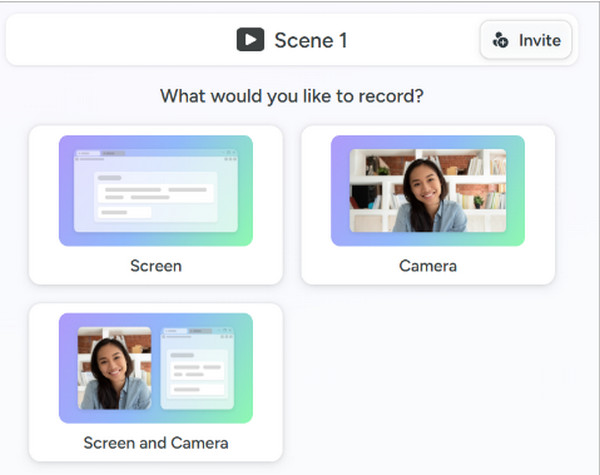
الخطوة 2بعد ذلك، استخدم الإعدادات المسبقة لتحديد موضع ظهور كاميرا الويب. يمكنك استخدام وضع "تركيز الكاميرا" لردود الفعل السريعة، أو وضع "متوازن" لمنح مساحة متساوية للفيديو الأصلي ووجهك.
الخطوه 3انقر على زر "تسجيل" الآن. ثم انقر على زر "إيقاف" واستخدم أداة القص لحذف بداية ونهاية فيديو رد الفعل. بعد ذلك، صدّر الفيديو بصيغة MP4 أو شاركه مباشرةً على يوتيوب.
خاتمة
كما رأيتم،, إنشاء فيديوهات ردود الفعل الأمر يتجاوز مجرد الضغط على زر التسجيل! إنه يتطلب تحضيرًا مدروسًا، وردود فعل صادقة، وأدوات تقنية مناسبة. باستخدام كل هذه العناصر، يمكنك تحويل الجلسة البسيطة إلى تجربة رقمية مثيرة لمشاهديك. وعندما تنتقل إلى مرحلة الإنتاج الفعلي، لا تنسَ توثيق تلك الردود باستخدام... 4 برنامج تسجيل الشاشة ايزي سوفت. تعمل هذه الأداة الشاملة على تبسيط تسجيل صورة داخل صورة، مما يسمح لك بالتركيز كليًا على رد فعلك مع توفير التقاط عالي الدقة لكل من شاشتك وكاميرا الويب.
100% آمن
100% آمن
