

3 حلول عملية ومثبتة لتحويل ملفات ISO إلى MKV

منشور من طرف باولا بيلاجا ل نسخ دي في دي يونيو 16، 2026
هذه مهارة عملية لـ تحويل ISO إلى MKV. نظرًا لحجم ملف ISO الكبير نسبيًا، فإنه سيشغل مساحة كبيرة على جهازك. بتحويل ملف ISO إلى صيغة MKV، يمكنك حفظ المحتويات على القرص بجودة أعلى مع ضغطها إلى حجم مقبول. قد تبدو خطوات هذه العملية معقدة بعض الشيء، ولكن باتباع التعليمات الواردة في هذا المقال، ستتمكن من إتمام عملية التحويل من ISO إلى MKV بسهولة. ابدأ القراءة الآن للبدء.
قائمة الدليل
أسهل طريقة لتحويل ملفات ISO إلى MKV بسرعة كيفية تحويل ملف ISO إلى MKV باستخدام برنامج HandBrake مشغل الوسائط VLC: أداة مجانية لتحويل ملفات ISO إلى MKVأسهل طريقة لتحويل ملفات ISO إلى MKV بسرعة
كأداة احترافية لمعالجة أقراص DVD،, 4Easysoft DVD Ripper يُعتبر هذا البرنامج الأداة الأمثل لتحويل ملفات ISO إلى MKV. سواء كنت مبتدئًا أو محترفًا، فهو مناسب لك. بالنسبة للمبتدئين، يُمكنكم اتباع الإرشادات البسيطة والسهلة خطوة بخطوة للحصول بسرعة على ملفات MKV بجودة أصلية من ملفات ISO. أما بالنسبة للمحترفين، فيمكنكم الاستمتاع بمرونة كبيرة لتخصيص إعدادات ملفات MKV الناتجة من خلال ضبط معايير مختلفة. باختصار، يُعدّ برنامج 4Easysoft DVD Ripper برنامج نسخ أقراص DVD عالي الجودة والأكثر كفاءة لتحويل ملفات ISO إلى MKV.

قم باستخراج الأجزاء المطلوبة من ملفات ISO من أقراص DVD للحصول على توافق أوسع.
حدد المسارات الصوتية أو الترجمات لضغطها في ملف MKV جديد.
الحفاظ على الجودة الأصلية للفيديو والصوت من ملفات ISO.
قم بتحرير المحتوى المستخرج من ملفات ISO لتخصيص ملف MKV الناتج.
100% آمن
100% آمن
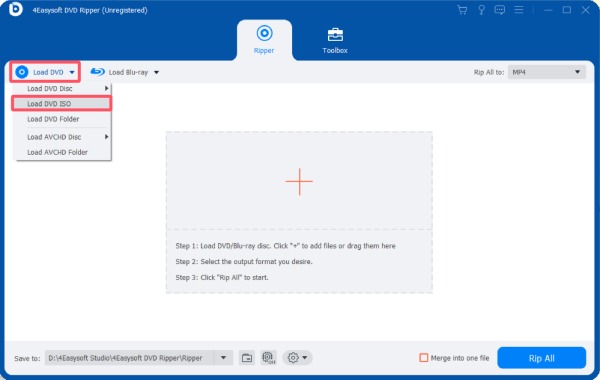
الخطوة 1إذا قمت باستيراد ملف ISO إلى الجهاز، فقم بتشغيل برنامج 4Easysoft DVD Ripper وانقر فوق زر "تحميل ملف ISO لقرص DVD" الموجود أسفل علامة التبويب "تحميل قرص DVD".
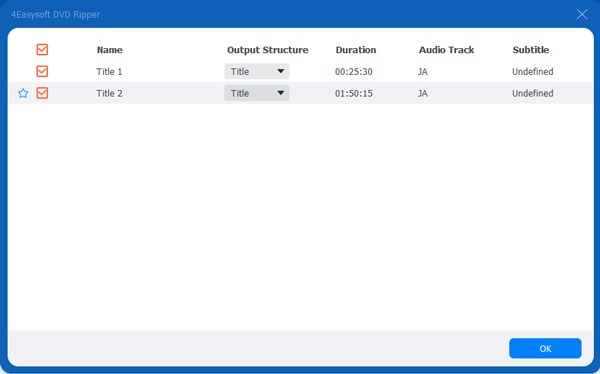
الخطوة 2بمجرد مسح المحتوى تلقائيًا وعرضه، انقر فوق زر "قائمة العناوين الكاملة" لتحديد الجزء الذي تريد حفظه.
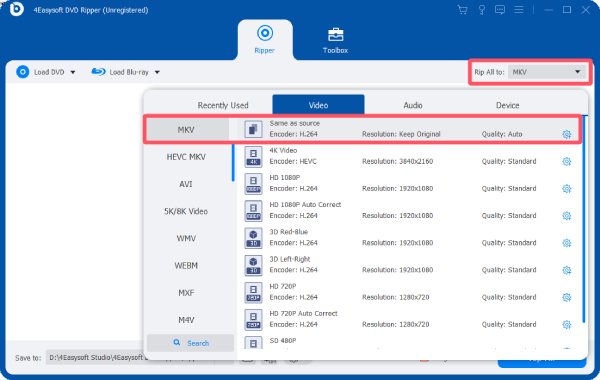
الخطوه 3انقر على زر "نسخ الكل إلى"، ثم انقر على زر "MKV" ضمن علامة التبويب "فيديو". وأخيرًا، انقر على زر "نسخ الكل" لتحويل ملف ISO إلى MKV.
كيفية تحويل ملف ISO إلى MKV باستخدام برنامج HandBrake
باعتباره أداة مفتوحة المصدر ومجانية، لطالما كان برنامج HandBrake خيارًا شائعًا للعديد من المستخدمين لمعالجة ملفات الفيديو. على الرغم من أنه لم يُصمم خصيصًا للتعامل مع أقراص DVD، إلا أنه قادر على أداء بعض المهام الأساسية المتعلقة بها. مع ذلك، فإن محدودية خيارات التخصيص فيه تُقيدك بإجراء التحويل الأساسي فقط من ملف ISO إلى MKV. يمكنك اتباع الخطوات المفصلة أدناه لإتمام هذه المهمة وحفظها. تحويل محتوى Blu-ray إلى تنسيق رقمي بسرعة.
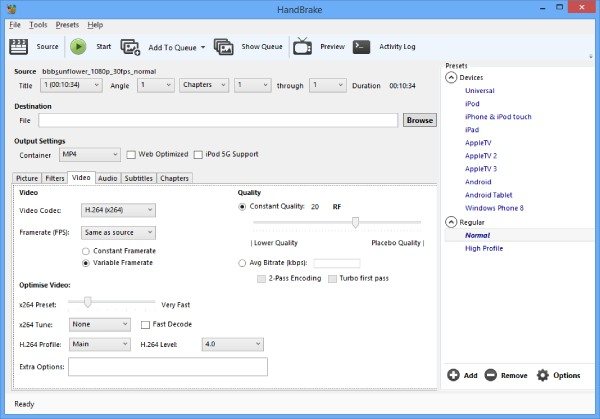
الخطوة 1قم بتشغيل برنامج HandBrake وانقر على زر "فتح المصدر" لتحميل ملفات ISO.
الخطوة 2ضمن علامة التبويب "الإعدادات المسبقة"، انقر فوق زر "Matroska" لتحديد MKV كتنسيق الإخراج.
الخطوه 3انقر على زر "استعراض" لاختيار مجلد الوجهة. ثم انقر على زر "بدء التشفير" لتحويل ملف ISO إلى MKV.
مشغل الوسائط VLC: أداة مجانية لتحويل ملفات ISO إلى MKV
إذا كنت معتادًا على استخدام مشغل الوسائط VLC لمشاهدة مقاطع الفيديو، فلا بد أنك تعلم أن تشغيل ملفات ISO ليس بالأمر الصعب بالنسبة له. ومع ذلك، قد لا تعلم أن مشغل الوسائط VLC يمكن استخدامه أيضًا كـ برنامج نسخ أقراص بلو راي لتحويل ملفات ISO إلى صيغة MKV، يمكنك اتباع الخطوات التالية أثناء مشاهدة الفيديو لإنجاز هذه المهمة بسرعة. تجدر الإشارة إلى أن جودة الملف الناتج قد لا تكون عالية جدًا.
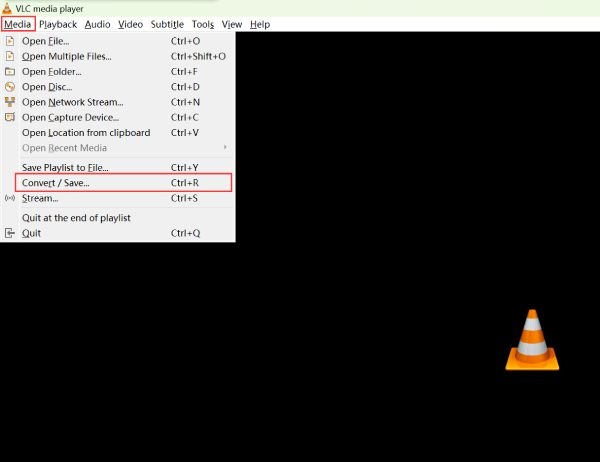
الخطوة 1افتح مشغل الوسائط VLC على جهازك وانقر على زر "تحويل/حفظ" من علامة التبويب "الوسائط".
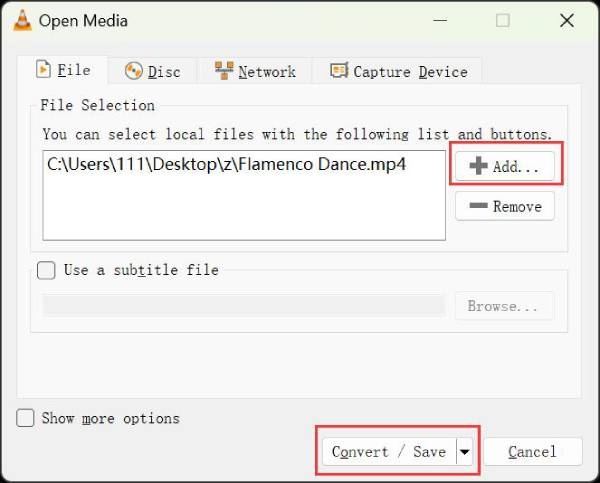
الخطوة 2انقر على زر "إضافة" لتحميل ملفات ISO الخاصة بك. ثم انقر على زر "تحويل/حفظ" للمتابعة.
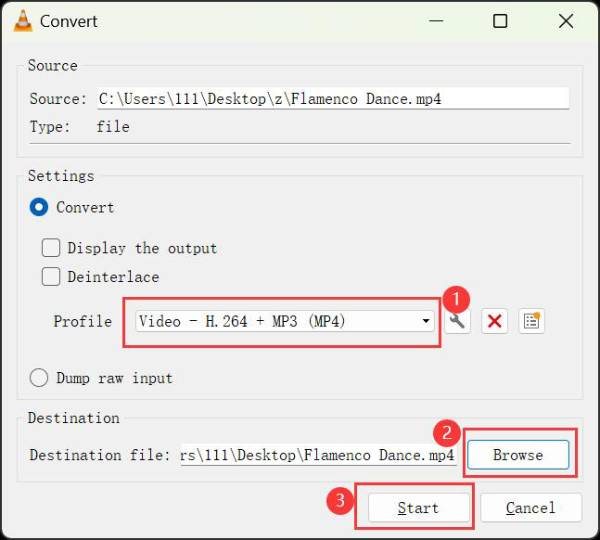
الخطوه 3انقر على زر "الملف الشخصي" واختر MKV كصيغة الإخراج. ثم انقر على زر "ابدأ" لتحويل ملف ISO إلى MKV.
خاتمة
تُعلّمك هذه المقالة ثلاث طرق فعّالة لـ تحويل ملفات ISO إلى MKV. سواء كنت تبحث عن الجودة أو الراحة، يمكنك اختيار الطريقة المناسبة وفقًا لاحتياجاتك. على الرغم من أن برنامج HandBrake ومشغل الوسائط VLC قادران على إنجاز هذه المهمة، إلا أن جودتهما أقل نسبيًا. إذا كنت ترغب في حفظ محتويات ملف ISO بكفاءة، يمكنك استخدام 4Easysoft DVD Ripper للحصول على ملف MKV بالجودة الأصلية.
100% آمن
100% آمن
