
إصلاح أكثر من 150 مشكلة في نظام iOS دون فقدان البيانات.

لماذا يُعيد هاتفي الآيفون التشغيل باستمرار؟ 6 حلول يمكنك تجربتها

منشور من طرف ألفين كانتيرو ل استرداد دائرة الرقابة الداخلية 13 مارس 2026
هل سبق أن شعرت بالإحباط بسبب يستمر جهاز iPhone في الإغلاق وإعادة التشغيل هل يتكرر هذا الأمر مرارًا وتكرارًا؟ إنه أمر مزعج حقًا، أليس كذلك؟ قد يكون سبب هذه المشكلة الشائعة عوامل مختلفة، ولكن لا تقلق! في هذا الدليل، سنستعرض الأسباب الرئيسية لإعادة تشغيل جهاز iPhone بشكل متكرر، ونشارك حلولًا عملية لمساعدتك في حل هذه المشكلة بسرعة! دعونا نلقي نظرة فاحصة على كيفية إعادة تشغيل جهاز iPhone بسلاسة مرة أخرى!
قائمة الدليل
الجزء الأول: لماذا يُعيد هاتفي الآيفون التشغيل باستمرار؟ الجزء الثاني: 6 حلول يمكنك تجربتها عندما يستمر جهاز iPhone في إعادة التشغيل الجزء الثالث: هل ما زال جهاز الآيفون يُعيد التشغيل باستمرار؟ هذا الحل قد يُساعدك الجزء الرابع: أسئلة شائعة حول إعادة تشغيل جهاز iPhone تلقائيًاالجزء الأول: لماذا يُعيد هاتفي الآيفون التشغيل باستمرار؟
لحل هذه المشكلة، يجب أن نفهم سبب استمرار إعادة تشغيل جهاز iPhone الخاص بك. إليك بعض الأسباب الشائعة التي تؤدي إلى تعطل جهاز iPhone الخاص بك في حلقة إعادة تشغيل متكررة.
تحديثات نظام iOS
يلاحظ العديد من المستخدمين أن أجهزة آيفون الخاصة بهم تستمر في إعادة التشغيل بعد تحديث نظام iOS. إذا انقطعت عملية التحديث أو لم تكتمل، فقد يؤدي ذلك إلى ظهور أخطاء أو مشاكل تتسبب في عدم استقرار النظام، مما ينتج عنه عمليات إعادة تشغيل متكررة.
البرامج الضارة
على الرغم من وجود العديد من القيود الأمنية في نظام iOS، إلا أنه لا يزال من الممكن اختراق جهاز iPhone الخاص بك بواسطة برامج ضارة، مما يسمح بتشغيل برامج غير مصرح بها. قد تحتوي بعض تطبيقات الطرف الثالث على مشاكل مختلفة تتسبب في إعادة تشغيل جهاز iPhone بشكل متكرر.
أعطال البرامج
قد تتسبب أخطاء البرامج، أو التطبيقات التالفة، أو توقف العمليات في إعادة تشغيل جهاز iPhone بشكل متكرر. وقد تحدث هذه المشاكل نتيجة لتطبيقات قديمة، أو تثبيت غير مكتمل للتطبيقات، أو تعارضات بين التطبيقات والنظام.
مخزون غير كافٍ
قد يؤدي تخزين عدد كبير جدًا من التطبيقات والصور والفيديوهات والملفات على جهاز iPhone إلى امتلاء مساحة التخزين أو الذاكرة. وهذا بدوره قد يُعيق عمل نظام iOS بسلاسة، مما يتسبب في إعادة تشغيل جهاز iPhone بشكل متكرر.
مشاكل في الأجهزة
في بعض الأحيان، قد تكون المشكلة أكثر خطورة، مثل مشاكل في مكونات الجهاز. قد يشمل ذلك مشاكل في بطارية جهاز iPhone، أو مكوناته الداخلية، أو تلفًا ماديًا. كما يمكن أن يؤثر التلف الناتج عن الماء، أو ارتفاع درجة الحرارة، أو عوامل بيئية أخرى على أداء النظام، مما يتسبب في إعادة تشغيل جهاز iPhone بشكل متكرر.
الجزء الثاني: 6 حلول يمكنك تجربتها عندما يستمر جهاز iPhone في إعادة التشغيل
بمعرفة أسباب استمرار إيقاف تشغيل جهاز iPhone الخاص بك وإعادة تشغيله، يمكنك تجربة الحلول الستة التالية لحل المشكلة.
إعادة تشغيل جهاز iPhone الخاص بك بالقوة
إعادة التشغيل القسري هي أسرع الطرق وأكثرها فعالية. إذا علق جهاز iPhone الخاص بك في حلقة إعادة تشغيل متكررة، فاتبع الخطوات التالية لإعادة تشغيله قسرًا:
لأجهزة iPhone 8 والإصدارات الأحدث:
اضغط على الزر ثم حرره رفع مستوى الصوت الزر، ثم اخفض الصوت الزر. ثم اضغط مع الاستمرار على جانب اضغط على الزر حتى يظهر شعار أبل.
آيفون 7/7 بلس:
اضغط مع الاستمرار على كلا الزرين اخفض الصوت و جانب اضغط على الأزرار حتى ترى شعار أبل.
لأجهزة iPhone 6 والطرازات الأقدم:
اضغط مع الاستمرار على بيت الزر و النوم/الاستيقاظ اضغط على الزرين معًا حتى يظهر شعار أبل.
تحديث iOS والتطبيقات
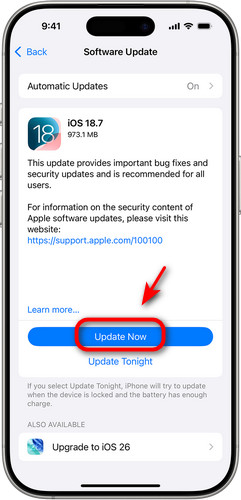
قد يتسبب استخدام إصدارات أو تطبيقات قديمة من نظام iOS في حدوث أعطال في النظام ومشاكل برمجية. إذا استمر جهاز iPhone الخاص بك في إعادة التشغيل، فتحقق من تحديث نظام iOS أو التطبيقات إلى أحدث إصدار.
تحديث نظام iOS:
يفتح إعدادات > عام، مقبض تحديث البرنامج، ثم اضغط تنزيل وتثبيت.
تحديث التطبيقات:
اذهب إلى متجر التطبيقات > التحديثات وانقر فوق تحديث الكل. أو يمكنك اختيار التطبيقات التي تريد تحديثها واحداً تلو الآخر.
تنظيف مساحة التخزين
إذا كان جهاز iPhone الخاص بك يعاني من نقص في مساحة التخزين، فقد يتسبب ذلك في مشاكل في الأداء مثل التجميد أو إعادة التشغيل. لحل هذه المشكلة، من المهم التحقق من مقدار مساحة التخزين المتاحة وتحرير مساحة إذا لزم الأمر. انتقل إلى إعدادات > عام > تخزين الايفون. يمكنك عرض قائمة التطبيقات واستهلاكها لمساحة التخزين. احذف التطبيقات غير المستخدمة، والتنزيلات القديمة، والملفات الكبيرة التي لم تعد بحاجة إليها. قم بإخلاء مساحة التخزين على جهاز iPhone الخاص بك.
قم بإزالة بطاقة SIM
إذا واجه جهاز iPhone الخاص بك مشكلة في الاتصال بشبكة الاتصالات اللاسلكية، فقد يعلق في حلقة إعادة تشغيل متكررة. في هذه الحالة، يمكنك محاولة إيقاف تشغيل جهاز iPhone، وإخراج شريحة SIM، ثم إعادة إدخالها لحل المشكلة.
إعادة تعيين كافة الإعدادات
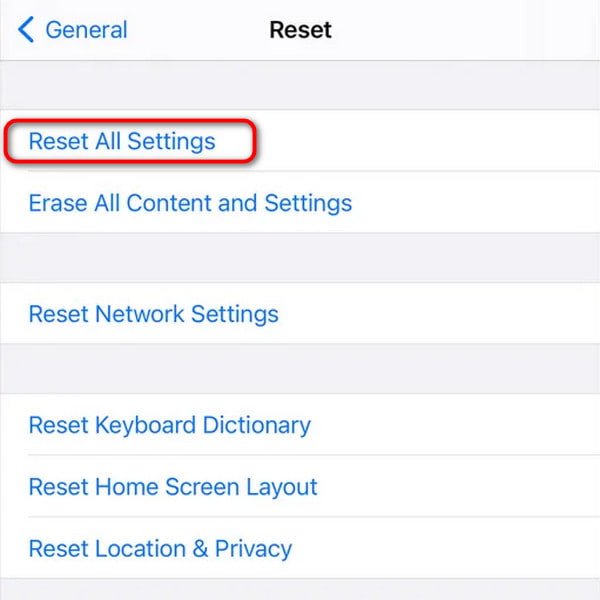
إعادة ضبط إعدادات جهاز iPhone الخاص بك قد تحل مشاكل البرامج دون مسح بياناتك. سيؤدي هذا الحل إلى استعادة إعدادات مثل كلمات مرور Wi-Fi، والخلفية، وإعدادات العرض، وتفضيلات الخصوصية، ولكنه لن يحذف الصور أو التطبيقات أو أي بيانات أخرى على جهاز iPhone الخاص بك.
لحل مشكلة إعادة تشغيل جهاز iPhone، انتقل إلى إعدادات > عام > نقل أو إعادة تعيين iPhone > إعادة ضبط > إعادة ضبط جميع الإعدادات.
إعادة ضبط المصنع لجهاز iPhone الخاص بك
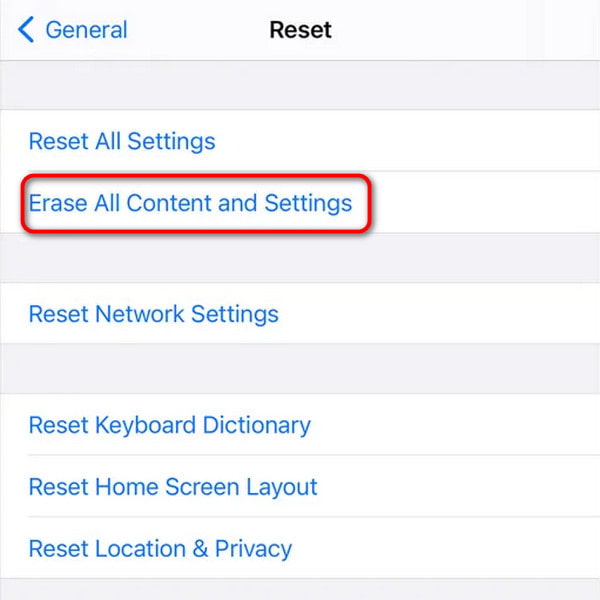
إذا لم تُجدِ الحلول المذكورة أعلاه نفعًا في حل المشكلة، يمكنك تجربة إعادة ضبط جهاز iPhone إلى إعدادات المصنع. سيؤدي هذا الحل إلى مسح جميع بياناتك على جهاز iPhone، لذا يُنصح بعمل نسخة احتياطية من بياناتك المهمة قبل المتابعة. بعد إعادة الضبط، يمكنك استعد جهاز iPhone الخاص بك من النسخة الاحتياطية.
لإجراء إعادة ضبط المصنع، انتقل إلى إعدادات > عام > نقل أو إعادة ضبط جهاز iPhone > مسح كافة المحتويات والإعدادات، ثم اضغط على يكمل واتبع التعليمات التي تظهر على الشاشة.
الجزء الثالث: هل ما زال جهاز الآيفون يُعيد التشغيل باستمرار؟ هذا الحل قد يُساعدك
هل ما زال جهاز iPhone الخاص بك يُعيد التشغيل بعد تجربة جميع الحلول؟ لا تقلق! هذا البرنامج سيساعدك في حل المشكلة! 4إيزي سوفت لاسترداد نظام iOS يُمكنه إصلاح جميع أنواع مشاكل نظام iOS في مختلف الحالات. سواءً كان جهاز iPhone الخاص بك يُعيد التشغيل تلقائيًا، أو يعلق على شعار Apple، أو يتجمد أثناء التحديث، أو يُعاني من خلل في الشاشة، فإنه يُمكنه إصلاح نظامك بأمان وسرعة.

حل مشاكل الجهاز، ومشاكل الشاشة، ومشاكل وضع iOS، ومشاكل iTunes.
قم بترقية أو تخفيض إصدار نظام التشغيل iOS 26 بدون الحاجة إلى كسر الحماية.
الدخول إلى وضع الاسترداد ووضع DFU أو الخروج منهما مجاناً.
أعد ضبط جهاز iPhone الخاص بك إلى إعدادات المصنع بدون رمز مرور.
100% آمن
100% آمن
الخطوة 1قم بتشغيل البرنامج وحدد استرداد نظام iOS من الواجهة الرئيسية. قم بتوصيل جهاز iPhone الخاص بك بالكمبيوتر عبر كابل USB، ثم انقر فوق يبدأ زر للمتابعة.

الخطوة 2انقر إصلاح سريع مجاني لإصلاح بعض المشكلات البسيطة. إذا لم يحل هذا المشكلة، فعليك النقر على يصلح زر للقيام بمزيد من الإصلاحات.

الخطوه 3يختار الوضع القياسي لإصلاح مشاكل نظام iOS البسيطة دون فقدان البيانات.
يختار وضع متقدم لإصلاح مشاكل النظام الخطيرة. سيؤدي هذا الوضع إلى حذف جميع البيانات الموجودة على جهازك، ولكنه يوفر نسبة نجاح أعلى من الوضع القياسي.

الخطوة 4حدد فئة جهازك ونوعه وطرازه. اختر البرنامج الثابت الذي يتوافق مع إصدار نظام التشغيل iOS الخاص بك وانقر. تحميل. بمجرد اكتمال التنزيل، انقر فوق التالي زر لبدء عملية الإصلاح.

الجزء الرابع: أسئلة شائعة حول إعادة تشغيل جهاز iPhone تلقائيًا
-
لماذا يستمر هاتفي الآيفون في إعادة التشغيل مرارًا وتكرارًا؟
هذا يعني أن جهاز iPhone الخاص بك عالق في حلقة إعادة تشغيل متكررة. تشمل الأسباب الشائعة تحديثات نظام iOS المعيبة، والبرامج الضارة، وعدم كفاية مساحة التخزين، وأعطال البرامج، أو تلف الأجهزة.
-
كيف أوقف حلقة إعادة التشغيل على جهاز iPhone 14؟
يمكنك تجربة هذه الحلول: (1) إعادة تشغيل جهاز iPhone بالقوة. (2) تحديث نظام iOS والتطبيقات. (3) تنظيف مساحة التخزين. (4) إزالة بطاقة SIM. (5) إعادة ضبط جميع الإعدادات. (6) إعادة ضبط المصنع لجهاز iPhone. إذا لم تنجح أي من هذه الحلول، فجرب استخدام أداة احترافية مثل 4Easysoft iOS System Recovery.
-
ماذا أفعل إذا استمر هاتفي الآيفون في إعادة التشغيل بعد تعرضه لتلف بسبب الماء؟
إذا كان جهاز الآيفون الخاص بك لا يزال قيد التشغيل، فأطفئه فوراً لتجنب حدوث ماس كهربائي. استخدم قطعة قماش جافة لمسح أي ماء ظاهر، ثم انتظر حتى يجف جهاز الآيفون تماماً قبل تشغيله.
خاتمة
خلاصة القول، إذا كنت يستمر iPhone في إعادة التشغيل, هناك عدة حلول يمكنك تجربتها لاستعادة النظام. إذا لم ينجح أي منها، يمكنك استخدام أدوات احترافية مثل 4Easysoft iOS System Recovery لإيقاف إعادة التشغيل المتكررة. إذا استمرت المشكلة، يمكنك زيارة متجر Apple أو الاتصال بدعم Apple للحصول على مساعدة من الخبراء.
