
 للنوافذ
 لل ماك
 حلول مجانية عبر الإنترنت
محتوى
الأساسيات
مقدمة
تم تصميم برنامج 4Easysoft iPhone Data Recovery لنظام التشغيل Mac لاستعادة البيانات المحذوفة عن طريق الخطأ من جهاز iPhone/iTunes/iCloud. يمكنك استخدامه لاستعادة معظم محتويات النص والوسائط، بما في ذلك جهات الاتصال والرسائل وسجل المكالمات والملاحظات والتذكيرات والتقويم وإشارة سفاري المرجعية ومستندات التطبيق وبيانات WhatsApp ومقاطع الفيديو ولفائف الكاميرا ومكتبة الصور والموسيقى وما إلى ذلك. أفضل ما في الأمر يقوم برنامج 4Easysoft iPhone Data Recovery لنظام التشغيل Mac بمعاينة جميع البيانات المحذوفة واختيار البيانات المرغوبة لاستعادتها. علاوة على ذلك، فهو يدعم ثلاث وظائف إضافية لإصلاح نظام iOS الخاص بك، واستعادة بياناتك واستعادتها، ونقل بيانات WhatsApp.
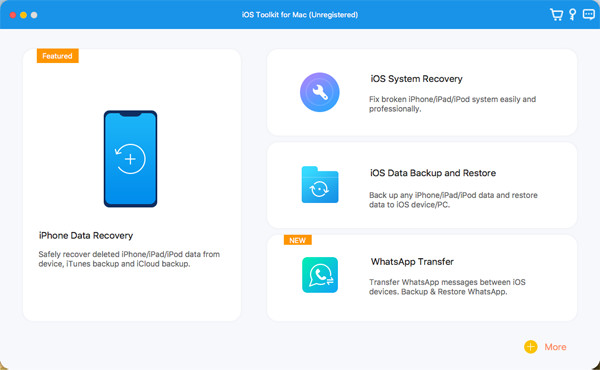
يسجل
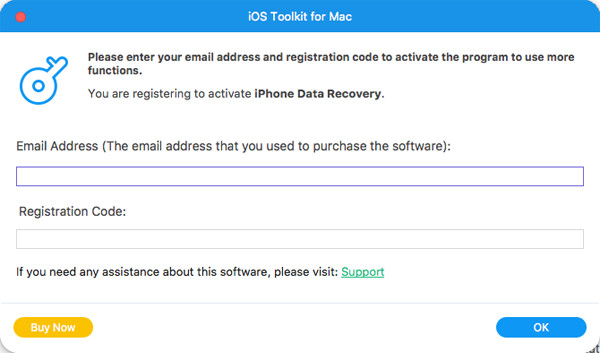
يدعم أحدث إصدار من برنامج 4Easysoft لاستعادة بيانات iPhone لأجهزة Mac فحص أجهزة iOS والعثور على جميع البيانات المفقودة من iOS وiTunes وiCloud. للاستفادة من جميع الميزات لاستعادة جميع بياناتك، انقر على شراء انقر على الزر الموجود في القائمة الموجودة في أعلى اليمين وقم بشراء الترخيص المطلوب.

بعد الشراء، يمكنك النقر فوق قائمة طعام و ال يسجل الأزرار الموجودة على الواجهة الرئيسية. انقر على يسجل بعد استعادة بيانات iPhone، أدخل بريدك الإلكتروني ورمز التسجيل المستلم. أخيرًا، انقر على نعم زر لتفعيل النسخة الكاملة.
استعادة البيانات من أجهزة iOS
سيساعدك وضع الاسترداد هذا على استعادة البيانات المحذوفة مباشرة من جهاز iOS الخاص بك. أولاً، تحتاج إلى تنزيل أحدث إصدار من iTunes على جهاز الكمبيوتر الخاص بك. وإليكم الخطوات التفصيلية فيما يلي:
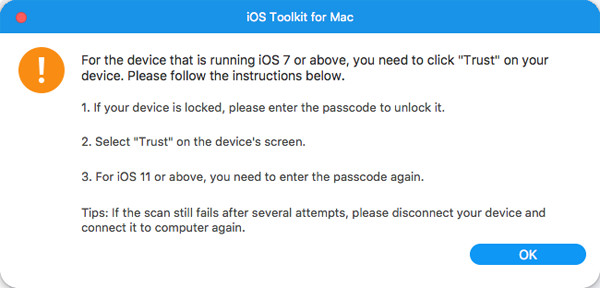
الخطوة 1قم بتشغيل 4Easysoft iPhone Data Recovery لنظام التشغيل Mac على جهاز الكمبيوتر الخاص بك، ثم قم بتوصيل جهاز iOS الخاص بك بالكمبيوتر عبر كابل USB. إذا كان جهازك يستخدم نظام iOS 7 أو أعلى، فيرجى إلغاء قفل جهازك والضغط على يثق زر على الشاشة.
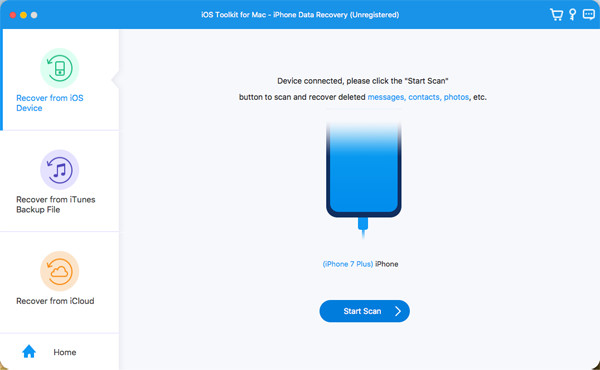
الخطوة 2انقر على استعادة بيانات الايفون الخيار على الواجهة الرئيسية واختيار الاسترداد من جهاز iOS فاتورة غير مدفوعة. ثم انقر فوق ابدأ المسح زر لمسح كافة البيانات المحذوفة على جهاز iOS الخاص بك. كلما زاد عدد الملفات لديك، كلما زاد وقت المعالجة.
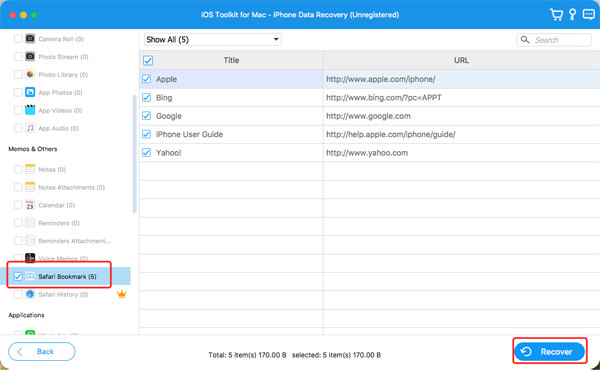
الخطوه 3بعد ذلك، سيتم تصنيف جميع البيانات إلى أنواع ملفات مختلفة وإدراجها في البرنامج. يمكنك النقر نقرًا مزدوجًا فوق الملف المطلوب لمعاينته ثم تحديده لاستعادته. وأخيرا، انقر فوق استعادة زر لبدء استعادة جميع الملفات المختارة في وقت واحد.
ملحوظة:
إذا كنت ترغب في استعادة ملفات النسخ الاحتياطي المشفرة على iTunes، فستظهر لك نافذة منبثقة لطلب كلمة مرور النسخ الاحتياطي على iTunes. تحتاج إلى إدخال رمز المرور لمواصلة عملية المسح.
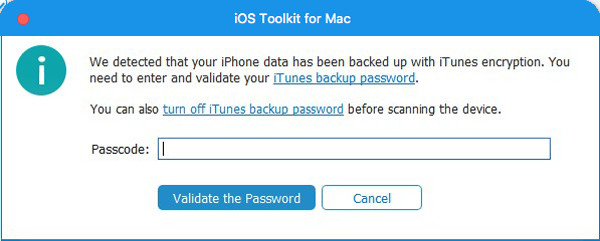
إذا كنت ترغب في استعادة بعض البيانات الخاصة والمهمة مثل سجل المكالمات وإشارة رحلات السفاري وجهات الاتصال وما إلى ذلك، من نظام iOS 13 أو أعلى، فأنت بحاجة إلى النقر فوق المسح المشفر زر لتأكيد العملية.
استعادة البيانات من نسخة احتياطية لـ iTunes
إذا كنت تقوم دائمًا بعمل نسخة احتياطية لأجهزة iOS الخاصة بك من خلال iTunes، فيمكنك أيضًا استرداد البيانات المحذوفة من iTunes. يجب عليك أيضًا التأكد من تثبيت أحدث إصدار من iTunes.
الخطوة 1افتح 4Easysoft iPhone Data Recovery لنظام التشغيل Mac واختر استعادة بيانات الايفون الخيار على الواجهة الرئيسية. ثم حدد الاسترداد من ملف النسخ الاحتياطي في iTunes الوضع، وسيتم عرض كافة الأجهزة المتزامنة. اختر الشخص الذي تريد استعادته.
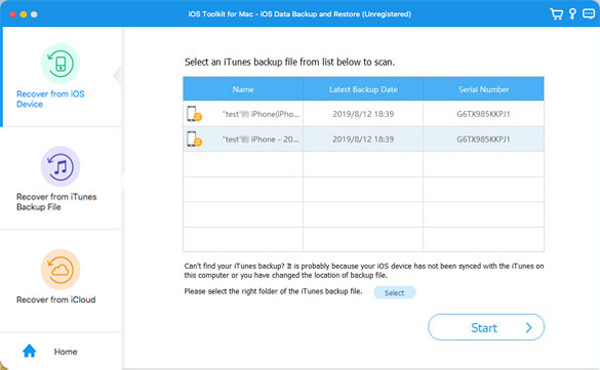
الخطوة 2إذا كان لديك ملفات نسخ احتياطي مشفرة على iTunes، فستحتاج إلى إدخال رمز مرور النسخ الاحتياطي لمواصلة عملية المسح.
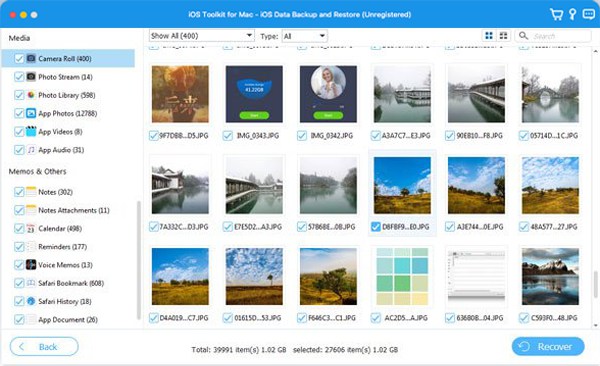
الخطوه 3بعد المسح، يمكنك تحديد كافة البيانات والملفات المطلوبة في القائمة. في النهاية، انقر فوق استعادة زر لبدء استعادة البيانات من iTunes.
استعادة البيانات من iCloud
إذا قمت بتشغيل النسخة الاحتياطية على iCloud على جهاز iOS الخاص بك، فإن هذا الوضع متاح لك أيضًا. اتبع الخطوات الآن:
أولاً، قم بتشغيل برنامج 4Easysoft iPhone Data Recovery لنظام التشغيل Mac وحدد ملف 4Easysoft iPhone Data Recovery الاسترداد من iCloud الزر في الشريط الأيسر. ثم يمكنك إدخال معرف Apple الخاص بك وكلمة المرور لتسجيل الدخول إلى iCloud الخاص بك.
ملاحظة: إذا قمت بتمكين المصادقة الثنائية على جهاز iOS الخاص بك، فستحتاج إلى النقر فوق يثق زر. بعد ذلك، سيتم إرسال رمز التحقق على جهاز iPhone/iPad الخاص بك، ويجب عليك إدخاله على جهاز الكمبيوتر.
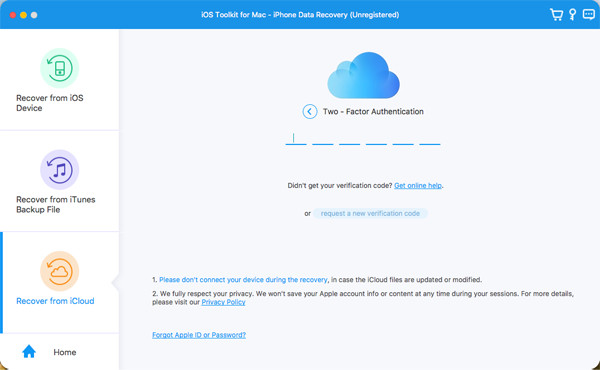
هناك طريقتان لاستعادة البيانات من iCloud.
1.استرداد كافة النسخ الاحتياطية على iCloud
الخطوة 1يمكنك اختيار النسخ الاحتياطي على iCloud خيار استرداد جميع النسخ الاحتياطية بأنواع ملفات مختلفة. هنا يمكنك رؤية كافة محفوظات النسخ الاحتياطي، وتحتاج إلى تحديد واحد لتنزيله.
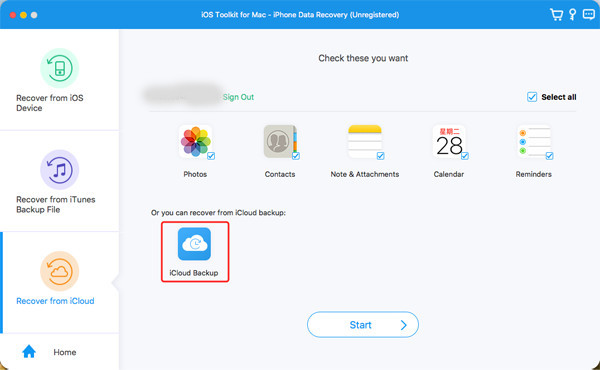
الخطوة 2 بعد النقر على تحميل الزر، يمكنك اختيار أنواع مختلفة من الملفات للتنزيل. حدد العناصر المطلوبة وانقر فوق التالي زر.
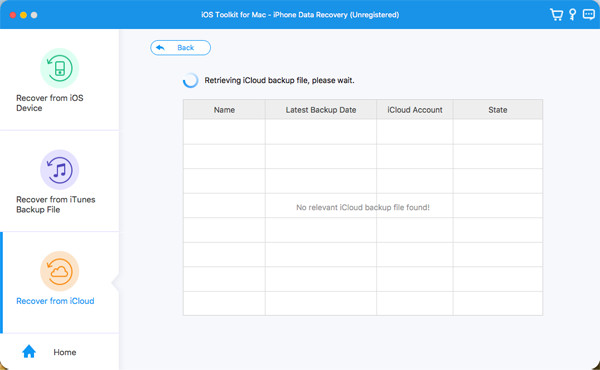
الخطوه 3ستبدأ عملية المسح، وسيتم إدراج الملفات المحددة في البرنامج. ومع ذلك، اختر البيانات المطلوبة وانقر فوق استعادة زر لبدء الاسترداد من iCloud.
2. استرداد البيانات الهامة المحددة
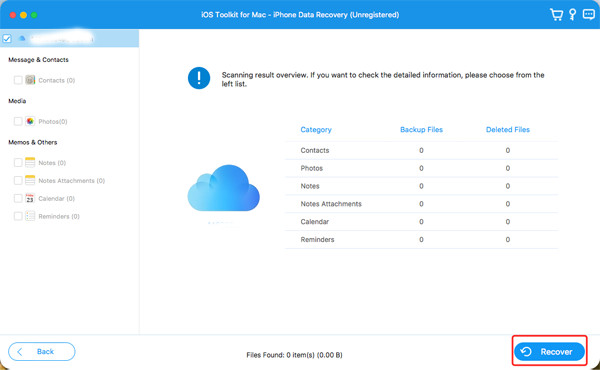
الخطوة 1اختر الملفات المطلوبة من الصور وجهات الاتصال والملاحظات والمرفقات والتقويم والتذكيرات. ثم انقر فوق يبدأ زر لمسح البيانات.
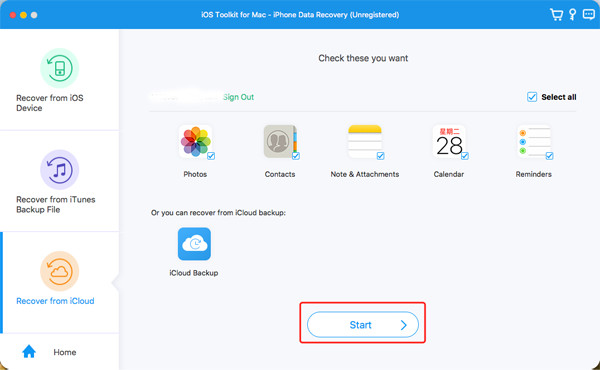
الخطوة 2 وفي دقائق معدودة، سيعرض لك هذا البرنامج جميع البيانات بالتفصيل. حدد البيانات التي تريد استردادها وانقر فوق استعادة زر لبدء العملية. إذا اخترت بيانات جهات الاتصال، فيمكنك أيضًا استعادتها إلى جهاز iOS الخاص بك مباشرةً.
كيفية استرداد جميع بيانات iOS
استعادة الرسائل
- استعادة الرسائل النصية المحذوفة
- استعادة رسائل الواتس اب
- استعادة رسائل تيك توك المحذوفة
- استعادة الرسائل المحذوفة على Discord
- استعادة الرسائل الصوتية المحذوفة
- استعادة الرسائل المحذوفة على Messenger
- شاهد الرسائل المحذوفة على WhatsApp
استعادة الوسائط (الصور، مقاطع الفيديو، الموسيقى، وما إلى ذلك)
- استعادة الصور المحذوفة نهائيًا
- استعادة الصور المحذوفة مؤخرًا
- استعادة مقاطع الفيديو المحذوفة من iPhone
- استعادة صور الانستغرام المحذوفة
- استرجاع فيديوهات الفيسبوك المحذوفة
- هل تبقى الصور المحذوفة على iCloud
- استعادة الصور المحذوفة من سناب شات
استعادة بيانات التطبيق
- استعادة أحداث التقويم المحذوفة
- استعادة البريد الصوتي المحذوف للايفون
- استعادة رسائل البريد الإلكتروني في Gmail
- استعادة سجل Safari المحذوف
- استعادة المسودات المحذوفة على TikTok
- استعادة الملاحظات المحذوفة على iPhone
- استعادة ذكريات سناب شات المحذوفة
- استعادة سجل المكالمات المحذوف
