- الوسائط المتعددة
 للنوافذ
- Total Video Converter
- مسجل الشاشة
 لل ماك
- محول فيديو ماك
- مسجل شاشة ماك
- بلو راي/دي في دي
- متحرك
- أدوات على الانترنت
 حلول مجانية عبر الإنترنت
- تحويل الفيديو مجانا
- مسجل الشاشة المجاني
- محول HEIC مجاني
- محل
- الموارد
- يدعم
للنوافذلل ماكحلول مجانية عبر الإنترنت منظف الايفون
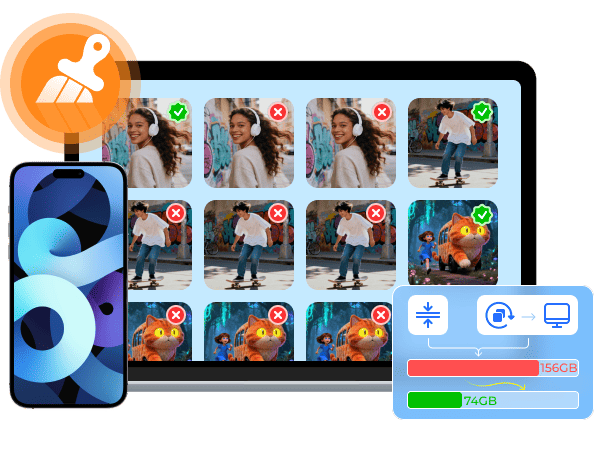
سواء كنت ترغب في مسح البيانات المخزنة مؤقتًا، أو حذف التنزيلات القديمة، أو إزالة ملفات التطبيقات المتبقية، أو إزالة الصور المتشابهة والمكررة، أو تنظيف الملفات الكبيرة والبيانات غير المرغوب فيها الأخرى، يمكنك استخدام برنامج 4Easysoft iPhone Cleaner لإزالة الملفات غير المستخدمة والمخفية في دقائق.
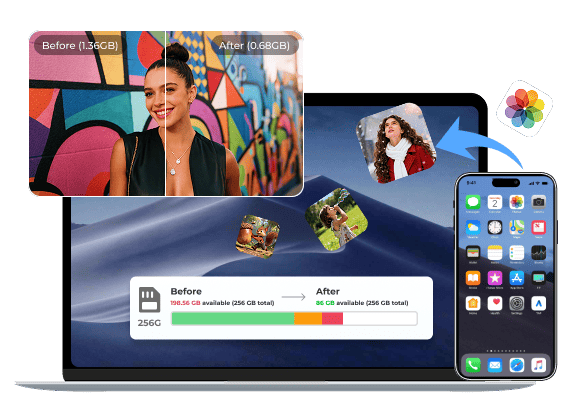
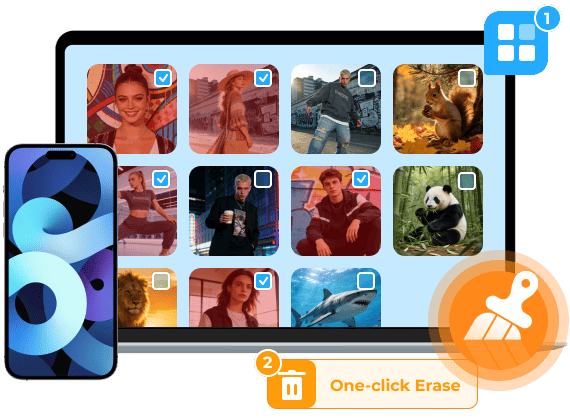
حذف وضغط الصور المكررة
الصور عالية الدقة جميلة، لكنها غالباً ما تتسبب في نقص مساحة التخزين على جهاز الآيفون. لتحسين أداء جهازك، يمكنك حذف الملفات غير الضرورية وتقليل حجمها.
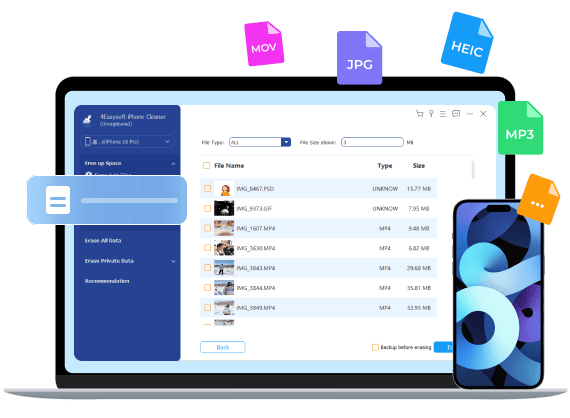
إزالة الملفات القديمة والكبيرة
هل تعجز عن العثور على مقاطع الفيديو الطويلة، والملفات كبيرة الحجم، والملفات المؤرشفة غير المستخدمة؟ يمكنك استخدام وضع "حذف الملفات الكبيرة" لاكتشاف الملفات الكبيرة غير الضرورية وحذفها. اطلع على التفاصيل قبل حذف أي ملف مهم.
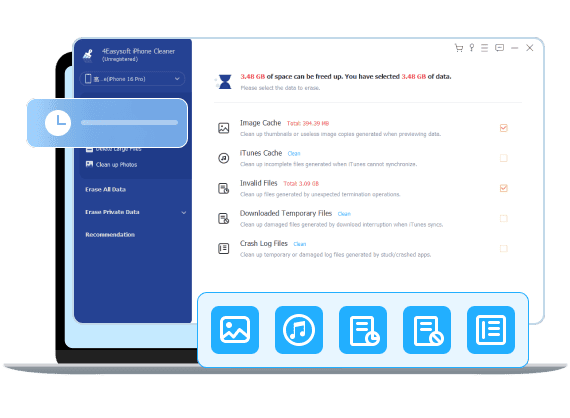
تنظيف الملفات غير الصالحة والتالفة وملفات السجل
تتراكم الملفات والسجلات التالفة وتُهدر مساحة التخزين على جهاز iPhone مع مرور الوقت. غالبًا ما تنتج هذه الملفات غير الضرورية عن أعطال التطبيقات، أو فشل التنزيلات، أو سجلات النظام. الآن يمكنك تنظيف الملفات المخفية التي لا يعرضها نظام iOS بأمان من هنا.
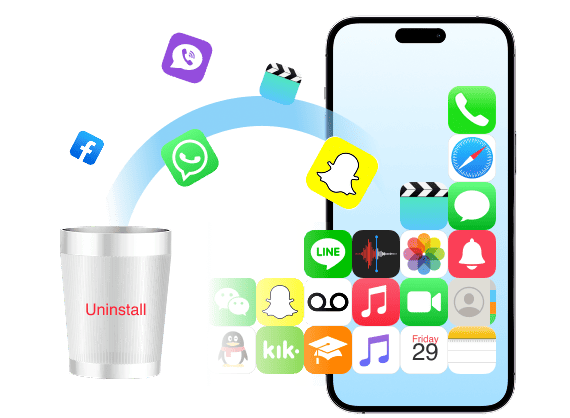
إلغاء تثبيت التطبيقات بدون بيانات مخفية
عند ظهور تحذير امتلاء مساحة تخزين جهاز iPhone، يمكنك إلغاء تثبيت التطبيقات غير المستخدمة وحذف ملفاتها المتبقية. يستطيع برنامج 4Easysoft iPhone Cleaner تحديد جميع التطبيقات وعرض مقدار المساحة التي تستهلكها فعليًا بوضوح.
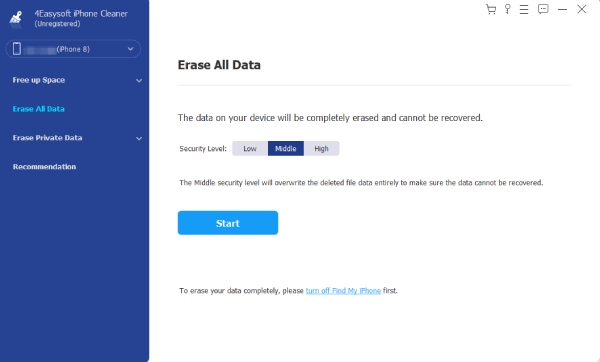
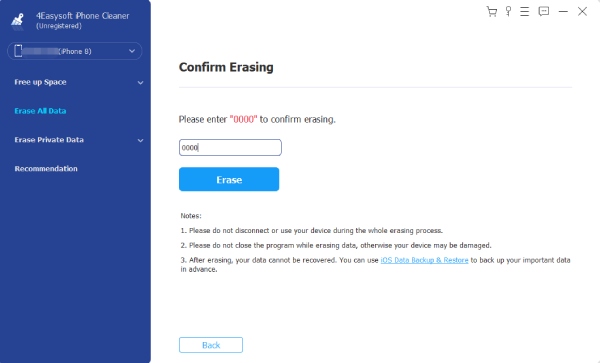
يمكن استعادة ملفاتك المحذوفة من جهاز iPhone باستخدام الأدوات المناسبة. إذا كنت ترغب في مسح بياناتك الشخصية نهائيًا قبل بيعها أو التخلي عنها، فمن الأفضل إجراء عملية استبدال كاملة.
مستوى منخفض
قم باستبدال بيانات جهاز iPhone لمرة واحدة. سيؤدي ذلك إلى إزالة البيانات الشخصية والمعلومات المخزنة مؤقتًا.
مستوى متوسط
يقوم هذا الإجراء باستبدال بيانات جهاز iPhone مرتين. سيؤدي ذلك إلى حذف جميع البيانات الشخصية واستبدال بيانات تخزين جهاز iPhone مرة واحدة.
مستوى عال
قم بمسح بيانات جهاز iPhone ثلاث مرات. يُنصح بمسح البيانات قبل بيع جهاز iPhone.
يخزن جهاز iPhone الخاص بك بيانات خاصة أكثر مما يدركه معظم الناس. لذا، يُنصح بحذف الصور والرسائل وسجلات التصفح والملفات المؤقتة ومعلومات الحساب وغيرها من البيانات الحساسة بانتظام. فهذه طريقة فعّالة للتخلص من أي آثار خفية.
تنظيف انتقائي لأجهزة iPhone
بدلاً من مسح كل شيء، يمكنك معاينة واختيار ما تريد حذفه يدويًا، بما في ذلك الصور ومقاطع الفيديو والرسائل وبيانات التطبيقات وجهات الاتصال وإشارات Safari المرجعية والمزيد.
تنظيف كامل لجهاز iPhone
يمكنك مسح جميع البيانات الخاصة وإزالة جميع الآثار التي خلفتها التطبيقات وذاكرة التخزين المؤقت للنظام وسجل الاستخدام من خلال إجراء عملية تنظيف شاملة. وهذا يمنع استعادة البيانات بشكل أفضل من الحذف العادي.
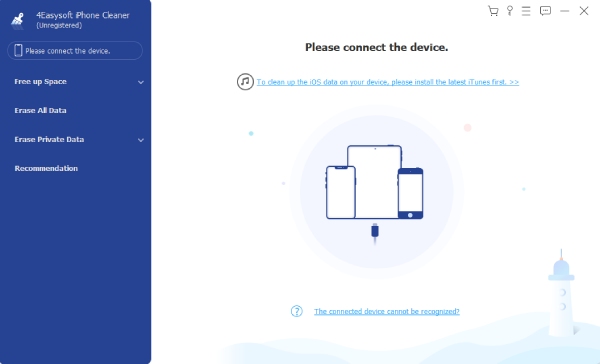
قم بتنزيل برنامج 4Easysoft iPhone Cleaner على جهاز الكمبيوتر الخاص بك، ثم قم بتوصيل جهاز iPhone الخاص بك بالكمبيوتر. بعد الكشف عن المشكلة، يمكنك اتباع الخطوات التالية لتنظيف جهاز iPhone الخاص بك وتحسين مساحة التخزين بسهولة.

نيلدا وايت
كان هاتفي الآيفون يُظهر دائمًا رسالة "مساحة التخزين شبه ممتلئة" حتى مع وجود عدد قليل من التطبيقات. ساعدني برنامج 4Easysoft iPhone Cleaner في العثور على ملفات وسجلات مخفية ضخمة لم يُظهرها لي الآيفون. لقد وفّر لي البرنامج أكثر من 10 جيجابايت في دقائق. أخيرًا، لديّ مساحة كافية لتطبيقات جديدة.


دين إدواردز
استخدمتُ هذا التطبيق لتنظيف جهاز الآيفون قبل بيعه. قام بمسح البيانات الخاصة تمامًا، مما جعلني أشعر بالأمان عند السماح لشخص آخر باستخدامه. خطوات بسيطة، ونتائج واضحة.

ساشا كاريكو
بعد التحديث إلى نظام iOS جديد، امتلأت مساحة التخزين "الأخرى" لديّ بشكل كبير. برنامج 4Easysoft iPhone Cleaner يكشف الملفات المؤقتة والملفات غير المرغوب فيها التي تبقى مخفية عادةً. وقد أحدث فرقًا ملحوظًا.

ماكي بوير
لم أكن أدرك كمية الملفات الكبيرة المخزنة لديّ حتى ظهر لي هذا التطبيق مُصنّفة حسب الحجم. حذف الأفلام والتسجيلات القديمة الكبيرة يُحرر معظم مساحة التخزين. أصبح هاتفي الآيفون يعمل بسرعة هاتف جديد.