
إصلاح أكثر من 150 مشكلة في نظام iOS دون فقدان البيانات.
دليل شامل لأحدث ميزات وضع الاستعداد في نظامي التشغيل iOS 18/26

منشور من طرف باولا بيلاجا ل استرداد دائرة الرقابة الداخلية 27 مارس 2024
ها هو ذا! أحدث إصدار من نظام iOS لأجهزة iPhone، الإصدار 27/26/18! بعد سماع ميزات هذا الإصدار، سارع الجميع بتثبيته على أجهزتهم. إحدى هذه الميزات هي وضع الاستعداد. يفترض هذا المقال أنك قد سمعت عنه من قبل، ولكن هل تعرف خلفيته وكيفية استخدامه؟ إن لم يكن كذلك، فتابع قراءة هذا المقال، حيث ستجد دليلاً شاملاً حول وضع الاستعداد في نظام iOS 18/26، وكيفية استخدامه وتخصيصه!
قائمة الدليل
تعرف على المزيد حول وضع الاستعداد في iOS 17/18. كيفية استخدام وتخصيص وضع الاستعداد على نظام iOS 27/26/18 حل سريع لمشكلة عدم عمل وضع الاستعداد في نظام iOS 27/26/18 الأسئلة الشائعة حول وضع الاستعداد في نظام iOS 27/26/18 على جهاز iPhone 17تعرف على المزيد حول وضع الاستعداد في iOS 18/26.
قبل استكشاف الطرق البسيطة التي يوفرها هذا المنشور لاستخدام وتخصيص وضع الاستعداد في نظام التشغيل iOS 18، يمكنك أولاً استكشاف المعلومات الموجزة التي يوفرها هذا المنشور حول وضع الاستعداد. لذا، تعمل ميزة وضع الاستعداد في نظام التشغيل iOS 17/18 على تحويل شاشة iPhone إلى شاشة جذابة وعملية أثناء الشحن. هذه الشاشات عبارة عن أدوات تتيح لك إلقاء نظرة على شيء ذي قيمة دون الحاجة إلى إلغاء قفل جهازك.
ما هي الأدوات التي تدعمها ميزة StandBy Mode في نظام التشغيل iOS 17؟ حسنًا، هناك الكثير من الأدوات التي تدعمها هذه الميزة. تتضمن هذه الميزات مجموعات الأدوات، وشاشة الساعة، وساعة المنبه، والطقس، وشاشة الصور، وشاشة المكالمات القادمة، والأنشطة المباشرة، وسيري، وصناديق الإشعارات الكبيرة.
قد تتساءل الآن: "ما هي فوائد وضع الاستعداد في نظام iOS 27/26/18؟" كما ذكرنا سابقًا، تتيح لك هذه الميزة الاطلاع على معلومات متنوعة على شاشة جهاز iPhone دون الحاجة إلى فتح قفله. بالإضافة إلى ذلك، يُضفي تصميمها ومظهرها العام لمسة مميزة على تجربة تصفح المعلومات.
بخلاف ذلك، توفر ميزة وضع الاستعداد في نظام التشغيل iOS 18 نفس الفائدة التي يوفرها وضع الطاقة المنخفضة. حيث يعمل وضع الطاقة المنخفضة على توفير الطاقة وتحسين عمر بطارية الجهاز؛ وينطبق نفس الشيء على ميزة وضع الاستعداد. يساعد وضع الاستعداد على إطالة عمر البطارية وتحسين استهلاك الطاقة من خلال تقليل العمليات المختلفة وتقليل أنشطة الشبكة وتعديل إعدادات العرض. والفرق هو أن وضع الاستعداد يعمل تلقائيًا بمجرد شحنه، بينما يمكن تمكين وضع الطاقة المنخفضة أو تعطيله.
كيفية استخدام وتخصيص وضع الاستعداد على نظام iOS 27/26/18
بعد أن تعرفت على نبذة مختصرة عن وضع الاستعداد في أنظمة iOS 27/26/18، حان الوقت لاستكشاف كيفية استخدامه وتخصيصه وفقًا لتفضيلاتك. اكتشف الطرق المميزة المذكورة في هذه المقالة أدناه!
ميزة StandBy Mode في نظام التشغيل iOS 18 مفعلة افتراضيًا، ولكنك لا تزال بحاجة إلى التحقق مما إذا كانت مفعلة أم معطلة. للقيام بذلك، إليك الخطوات التي توضح لك كيفية استخدام StandBy Mode في نظام التشغيل iOS 18:
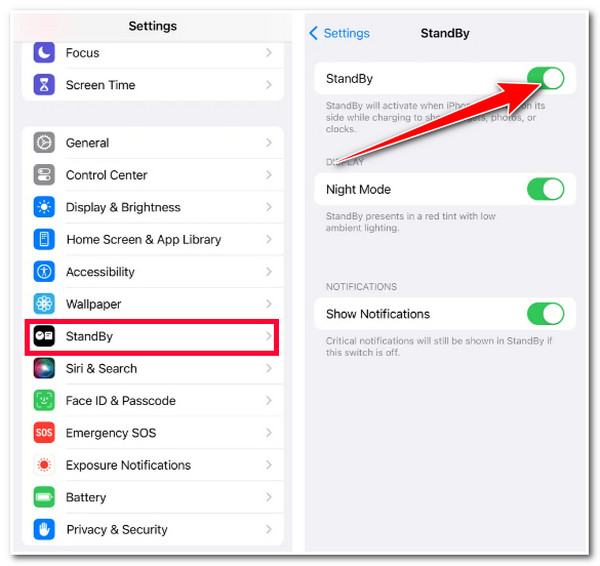
الخطوة 1قم بتشغيل تطبيق الإعدادات على جهاز iPhone الخاص بك، ثم قم بالتمرير لأسفل، ثم قم بالوصول إلى خيار "StandBy"، وتأكد من تشغيل زر "Switch" المقابل له.
الخطوة 2لبدء تشغيل وضع الاستعداد، اشحن جهاز iPhone الخاص بك، ثم ضعه في اتجاه أفقي أثناء الوقوف بشكل مستقيم، واحتفظ به ثابتًا.
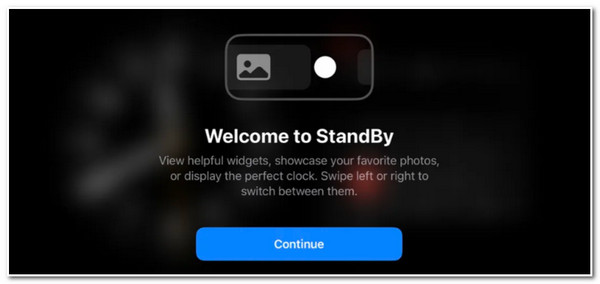
الخطوه 3ثم انتظر بضع ثوانٍ ثم اضغط على زر "متابعة". يمكنك التمرير من اليسار إلى اليمين للتبديل بين الأدوات والصور وعروض الساعة.
الخطوة 4بمجرد أن تقرر الشاشة التي ستستخدمها، قم بالتمرير لأسفل للوصول إلى الخيارات الفرعية.
الآن، لتخصيص عرض الأدوات، وعرض الصور، وعرض الساعة في وضع الاستعداد لنظام التشغيل iOS 27/26/18، إليك الخطوات التي يجب عليك اتباعها:
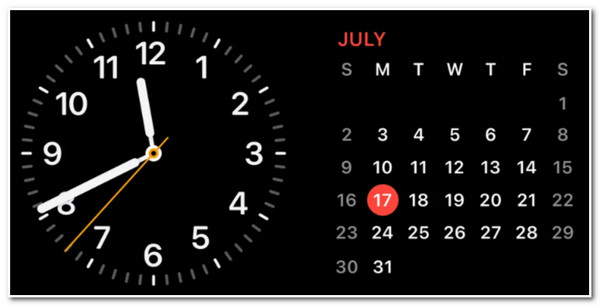
لتخصيص وضع الاستعداد في نظام التشغيل iOS 27/26/18 عرض الأدواتاضغط إما على شاشة "الساعة" أو "التقويم" (وهما مجموعتا الأدوات) وافتح قفل جهاز iPhone الخاص بك. بعد ذلك، انقر على زر "إضافة" في الجانب الأيسر العلوي من الشاشة لإضافة أداة، أو إذا كنت تريد إزالتها، فانقر على زر "ناقص". بعد ذلك، سيعتمد باقي العمل، وخاصة اختيار شاشة الأدوات المفضلة لديك، عليك.
لتخصيص وضع الاستعداد لنظام التشغيل iOS 18 عرض الصورةاضغط مطولاً على منتصف الشاشة، ثم انقر على زر "إضافة"، وحدد "ألبومًا" لعرضه. يمكن لجهازك أيضًا عرض الصور المميزة الموجودة في علامة التبويب "لك".

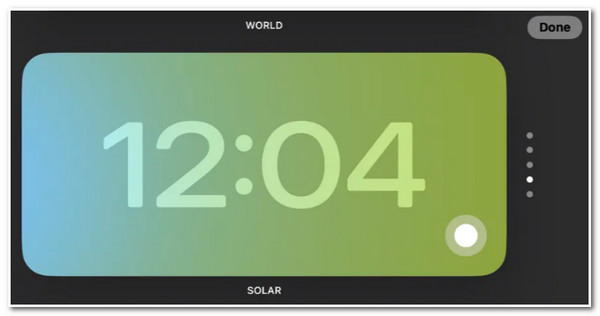
وأخيرًا، لتخصيص وضع الاستعداد في نظام التشغيل iOS 27/26/18 عرض الساعة، مرر لأعلى ولأسفل للوصول إلى أنماط مختلفة لعرض الساعة. ثم، بعد اختيار نمط، اضغط مطولاً على منتصف الشاشة لرؤية خيارات التخصيص الإضافية. بعد ذلك، انقر على أيقونة الدائرة البيضاء في الزاوية اليمنى السفلية من الشاشة لتعديل لون نمط الساعة.
حل سريع لمشكلة عدم عمل وضع الاستعداد في نظام iOS 27/26/18
هذا كل شيء! هذه معلومات شاملة عن وضع الاستعداد في نظام iOS 27/26/18، وطرق استخدامه وتخصيصه. هناك العديد من التقارير السلبية التي تفيد بأن هذا الإصدار من iOS 27/26/18 به مشاكل، وأن بعض ميزاته، بما في ذلك وضع الاستعداد، لا تعمل. إذا كنت تواجه مشكلة وضع الاستعداد، فيمكنك استخدام 4إيزي سوفت لاسترداد نظام iOS أداة لإصلاحها! يمكن لهذه الأداة إصلاح أكثر من 50 مشكلة في نظام iOS بسرعة وكفاءة، بما في ذلك مشكلات وضع الاستعداد في iOS 18. يمكنها إصلاح المشكلة ببضع نقرات فقط وإعادتها إلى التشغيل العادي دون أي فقد للبيانات. إذا كنت قد واجهت العديد من المشكلات بالفعل مع إصدار iOS 18، فيمكنك استخدام هذه الأداة لتغيير إصداره واستبداله بنظام جديد مثالي. لذا، دون أي تأخير إضافي، ابدأ في استخدام هذه الأداة لإصلاح وضع الاستعداد الذي لا يعمل في iOS 18!
وضعان للإصلاح لإصلاح جميع المشكلات مثل عدم عمل وضع الاستعداد دون فقدان البيانات.
قم بتنزيل حزمة البرامج الثابتة التي تتيح لك ترقية أو تخفيض إصدار iPhone الخاص بك.
قم بمسح جميع المعلومات والبيانات الموجودة على جهاز iPhone الخاص بك ولكن لا تقم بحفظها لحماية خصوصيتك.
يدعم جميع موديلات وإصدارات iPhone، بما في ذلك أحدث iPhone 17 مع iOS 18.
100% آمن
100% آمن
كيفية إصلاح وضع الاستعداد في نظام التشغيل iOS 18 بسرعة باستخدام 4Easysoft iOS System Recovery:
الخطوة 1تحميل وتثبيت 4إيزي سوفت لاسترداد نظام iOS قم بتثبيت الأداة على جهاز الكمبيوتر الخاص بك. بعد ذلك، قم بتشغيل الأداة وتوصيل جهاز iPhone الخاص بك بالكمبيوتر عبر كابل USB. بعد ذلك، انقر فوق الزر "ابدأ" لبدء عملية الكشف.
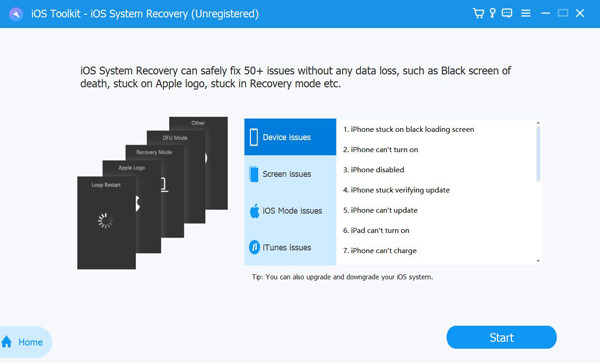
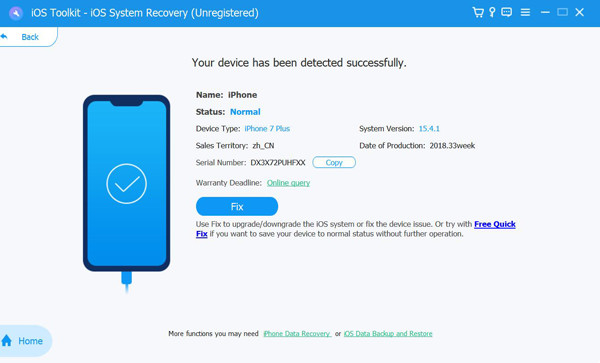
الخطوة 2بعد ذلك، ستقوم الأداة تلقائيًا بعرض جميع المعلومات حول جهازك؛ انقر فوق الزر "إصلاح" لإجراء المزيد من الإصلاحات والانتقال إلى الخطوة التالية.
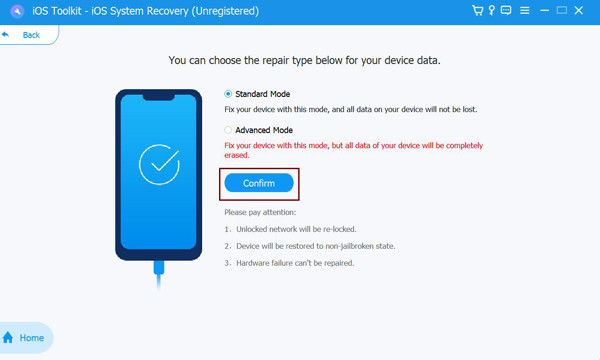
الخطوه 3بعد ذلك، اقرأ قدرات الوضعين المكتوبة على واجهة الأداة، ثم اختر الوضع الذي سيساعدك في إصلاح المشكلة وانقر على زر "تأكيد".
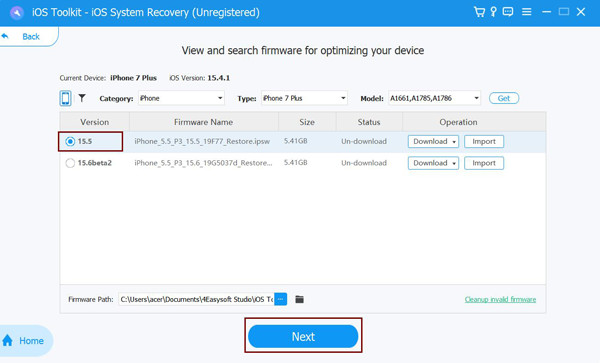
الخطوة 4بعد ذلك، حدد الفئة والنوع والطراز المناسبين لجهازك. بعد ذلك، اختر "البرامج الثابتة" المطلوبة بإصدارات "نظام التشغيل" المختلفة وانقر على زر "تنزيل". بمجرد اكتمال عملية التنزيل، انقر على زر "التالي" لإصلاح المشكلة.
الأسئلة الشائعة حول وضع الاستعداد في نظام التشغيل iOS 18 على iPhone 17
-
هل يعمل وضع الاستعداد في نظام التشغيل iOS 27/26/18 مع الشحن اللاسلكي أيضًا؟
نعم، يعمل وضع الاستعداد مع الشحن اللاسلكي. وهو يعمل بشكل مثالي مع الشحن السلكي واللاسلكي وMagSafe. فقط تأكد من وضع جهاز iPhone الخاص بك في وضع أفقي.
-
هل يؤثر وضع الاستعداد في نظام التشغيل iOS 27/26/18 على بطارية الجهاز؟
نعم، ولكن لن يؤثر ذلك سلبًا على بطارية جهازك. يمكن أن يعمل وضع الاستعداد على إطالة عمر بطارية جهازك. فهو يقلل من الأنشطة المختلفة التي تعمل في الخلفية والإعدادات الأخرى على جهازك.
-
كم من الوقت يبقى وضع الاستعداد في نظام التشغيل iOS 27/26/18 نشطًا؟
لا يوجد وقت محدد لبقاء وضع الاستعداد نشطًا. سيستمر وضع الاستعداد طالما كان جهازك قيد الشحن وموضعًا في اتجاه أفقي.
خاتمة
إليكم الدليل الشامل لوضع الاستعداد في أنظمة iOS 27/26/18، بما في ذلك معلومات أساسية، وخطوات الاستخدام، وكيفية تخصيصه. بفضل هذه المعلومات القيّمة، يمكنكم البدء باستخدام وضع الاستعداد في جهاز iPhone الخاص بكم وتخصيصه وفقًا لتفضيلاتكم! إذا كان وضع الاستعداد في نظام iOS 18 لا يعمل، فيمكنكم استخدام 4إيزي سوفت لاسترداد نظام iOS أداة لإصلاحها! بفضل إمكانيات هذه الأداة المتقدمة في فحص المشكلات واستعادة النظام، يمكنك إصلاح مشكلة وضع الاستعداد في نظام iOS 27/26/18 بسرعة وكفاءة!
100% آمن
100% آمن
