
إصلاح أكثر من 150 مشكلة في نظام iOS دون فقدان البيانات.
الدليل الشامل: ما هو ملصق الصورة الحية وكيفية إنشائه في نظامي التشغيل iOS 18/26

منشور من طرف باولا بيلاجا ل استرداد دائرة الرقابة الداخلية 27 مارس 2024
يُقدّم نظام iOS 27/26/18 العديد من الميزات الرائعة، من بينها ملصق الصور الحية! يُضفي هذا الملصق مزيدًا من المتعة على محادثاتك في تطبيق الرسائل مقارنةً بالملصقات العادية. ربما ترغب الآن بمعرفة المزيد عن هذه الميزة الجديدة في iOS 27/26/18. تابع قراءة هذا المقال، حيث ستجد معلومات موجزة عن ملصق الصور الحية في iOS 17 وطرق إنشاء ملصق من صورك الحية. اكتشفها الآن!
قائمة الدليل
ما هي وظيفة ملصقات الصور الحية لنظام التشغيل iOS 27/26/18؟ كيفية إنشاء ملصقات صور حية على نظام iOS 27/26/18 [آيفون 17] الأسئلة الشائعة حول الميزة الجديدة في نظام iOS 27/26/18 - ملصقات الصور الحيةما هي وظيفة ملصقات الصور الحية لنظام التشغيل iOS 27/26/18؟
قبل الخوض في الطرق البسيطة لإنشاء ملصقات الصور الحية على نظام iOS 27/26/18، قد ترغب أولاً في استكشاف ماهية هذا الإصدار. تتيح لك ميزة ملصقات الصور الحية رفع عنصر معين من صورة حية عن طريق الضغط المطوّل عليه، ثم تحويله إلى ملصق متحرك. هذه العملية متوفرة بالفعل في نظام iOS 16، إلا أن البعض يجدها مملة بعد رفع الصورة وقصها لأنها لا تُنتج سوى صورة ثابتة. ولكن مع إصدار iOS 17، تُتيح لك Apple إمكانية تحويلها إلى ملصق متحرك. يمكنك إرسال هذه الملصقات المتحركة التي أنشأتها من صورك الحية إلى مختلف المحادثات.
قائمة طرازات آيفون التي تدعم ميزة ملصقات الصور الحية في نظام التشغيل iOS 27/26/18
الآن بعد أن أصبحت لديك فكرة موجزة عن ميزة Live Photo Sticker في iOS 17، فأنت بحاجة أيضًا إلى معرفة طرازات iPhone التي تدعم الميزة أو الوظيفة المذكورة. نعم، لقد قرأتها بشكل صحيح. هناك طرازات iPhone محددة تسمح Apple لها بدعم Live Photo Sticker. ما هي الطرازات التي تدعم الميزة؟ إليك قائمة بها.
- iPhone Air، iPhone 17 Pro Max/17 Pro/17، iPhone 16، Plus، Pro، وPro Max.
- آيفون 14، بلس، برو، وبرو ماكس.
- آيفون 13، ميني، برو، وبرو ماكس.
- آيفون 12، ميني، برو، وبرو ماكس.
- آيفون 11، وبرو، وبرو ماكس.
- آيفون XR، XS، وXR Max.
- آيفون SE (الجيل الثاني والجيل الثالث).
كيفية إنشاء ملصقات صور حية على نظام iOS 27/26/18 [آيفون 17]
هذا كل شيء! هذه مقدمة بسيطة لميزة ملصقات الصور الحية في نظام iOS 27/26/18، وما هي طرازات iPhone التي تدعمها. ننتقل الآن إلى الجزء الأكثر إثارة في هذه المقالة: كيفية إنشاء ملصقات صور حية في نظام iOS 27/26/18 على iPhone 17! لذا، دون مزيد من التأخير، ابدأ باستكشاف الطريقتين البسيطتين الموضحتين أدناه!
1. إنشاء ملصق حي على تطبيق الرسائل في نظام iOS 27/26/2018
الطريقة الأولى لإنشاء ملصق الصورة الحية هي باستخدام رسائل قم بتنزيل التطبيق على جهاز iPhone الخاص بك. للقيام بذلك، إليك خطوة بسيطة يمكنك اتباعها:
الخطوة 1انتقل إلى "محادثة" في تطبيق الرسائل لديك، وانقر على زر "إضافة" في الزاوية اليسرى من حقل النص المدخل، ثم حدد خيار "الملصقات".
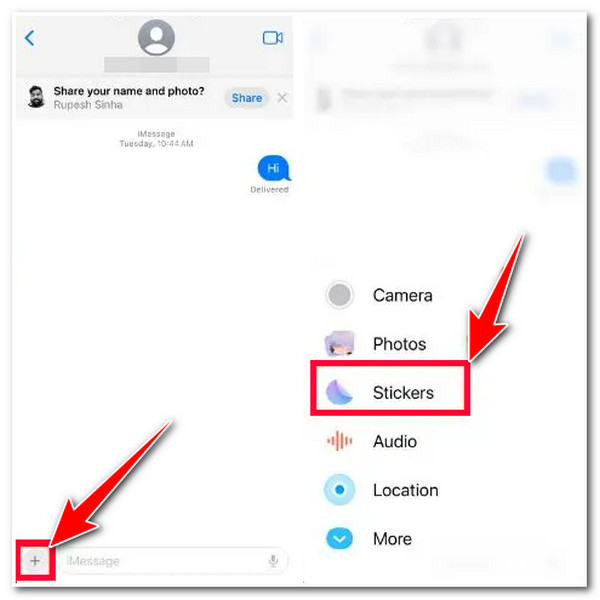
الخطوة 2بعد ذلك، انقر على زر "إضافة ملصق" وحدد الصورة التي تريد تحويلها إلى ملصق حي. بعد ذلك، انقر على زر "إضافة ملصق" في الزاوية اليمنى السفلية لإضافتها تلقائيًا إلى قائمة الملصقات الخاصة بك.
الخطوه 3يمكنك أيضًا إضافة تأثيرات إليه بالضغط مطولًا على "الملصق المضاف مسبقًا"، ثم النقر فوق زر "إضافة تأثير"، واختيار تأثير من القائمة أدناه، والنقر فوق زر "تم" لحفظه.
2. أنشئ ملصق صورة حية متوافق مع نظام iOS 27/26/18 باستخدام تطبيق الصور
بصرف النظر عن تطبيق الرسائل، يمكنك أيضًا إنشاء ملصق صورة حية على تطبيق الصور الخاص بجهاز iPhone. كيف تفعل ذلك؟ إليك الخطوات التي يجب اتباعها:
الخطوة 1افتح تطبيق "الصور" وانتقل إلى الصورة التي تريد تحويلها إلى ملصق حي. ثم انقر مع الاستمرار على موضوع محدد في الصورة؛ وفي القائمة المنبثقة، انقر على زر "إضافة ملصق".
الخطوة 2بعد ذلك، سيتم تحويل الصورة إلى ملصق وإضافتها إلى قائمة الملصقات الخاصة بك. إذا كنت تريد إضافة تأثيرات، فيجب عليك الوصول إلى الملصق الذي تم إنشاؤه وإضافته والضغط عليه مطولًا. ثم انقر فوق خيار "التأثير"، وحدد "التأثير" الذي تريده، ثم انقر فوق الزر "تم".
ألا تعجبك ملصقات الصور الحية في نظام iOS 27/26/18؟ قم بالرجوع إلى نظام iOS 16 الآن.
إليكم الأمر! هاتان هما الطريقتان لإنشاء ملصق صورة حية لنظام iOS 27/26/18! انتشرت مؤخرًا العديد من التقارير السلبية حول أنظمة iOS 27/26/18، منها مشكلة عدم عمل ميزة الصور الحية، بالإضافة إلى تقارير عن مشاكل متعلقة بنظام iOS 17. إذا كنتم لا ترغبون في استخدام نظام iOS 17 وملصقات الصور الحية لهذه الأسباب، فيمكنكم استخدام... 4إيزي سوفت لاسترداد نظام iOS أداة لتخفيض إصدار iOS! يمكن لهذه الأداة تخفيض إصدار iOS 17 لجهاز iPhone بكفاءة من خلال تنزيل البرامج الثابتة بإصدار أقل، مثل iOS 16. يمكن لهذه العملية أيضًا إصلاح العديد من المشكلات على جهاز iPhone الخاص بك وتحويل جهازك إلى نظام جديد مثالي. يمكنك القيام بكل ذلك ببضع نقرات فقط! لذا ابدأ في تخفيض إصدار iPhone الخاص بك الآن!

قم بتنزيل البرنامج الثابت لترقية أو تخفيض إصدار iOS الخاص بجهاز iPhone الخاص بك.
وضعان مختلفان لإصلاح مشاكل نظام التشغيل iOS 27/26/18 وملصقات الصور الحية.
إصلاح أكثر من 50 مشكلة في نظام iOS، بما في ذلك أخطاء iOS 27/26/18 ومشاكل ملصقات الصور الحية.
يدعم جميع موديلات وإصدارات iPhone، بما في ذلك أحدث iPhone 17 بنظام iOS 17.
100% آمن
100% آمن
كيفية الرجوع بنظام تشغيل آيفون من الإصدار 17 إلى الإصدار 16 لإزالة ملصق الصور الحية من الإصدارات 27/26/18 باستخدام برنامج 4Easysoft لاستعادة نظام iOS:
الخطوة 1تحميل وتثبيت 4إيزي سوفت لاسترداد نظام iOS قم بتثبيت الأداة على جهاز الكمبيوتر الخاص بك. ثم قم بتشغيل الأداة، وربط جهاز iPhone الخاص بك بالكمبيوتر عبر كابل USB، وانقر فوق زر "ابدأ" على واجهة الأداة.

الخطوة 2بعد ذلك، سيتم عرض كافة المعلومات المتعلقة بجهاز iPhone الخاص بك في معاينة الأداة. انقر فوق الزر "إصلاح" لإجراء المزيد من الإصلاحات والانتقال إلى الخطوة التالية.
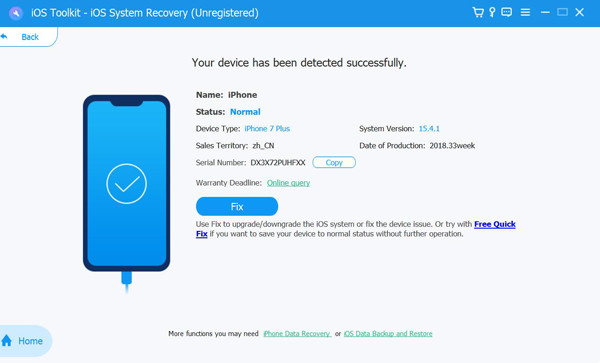
الخطوه 3بعد ذلك، اقرأ إمكانيات الوضعين المكتوبة على واجهة الأداة، ثم اختر الوضع الذي يناسب تفضيلاتك وانقر على زر "تأكيد".

الخطوة 4حدد الفئة والنوع والطراز المناسبين لجهاز iPhone الخاص بك. ثم اختر البرنامج الثابت الذي يحتوي على إصدار iOS 16 لتنزيل إصدار أقدم من جهازك وانقر على زر "تنزيل". بعد ذلك، انقر على زر "التالي" لبدء عملية تنزيل إصدار أقدم من جهازك.

الأسئلة الشائعة حول الميزة الجديدة في نظام iOS 27/26/18 - ملصقات الصور الحية
-
هل يمكنني إرسال ملصقات الصور الحية على تطبيق Facebook Messenger؟
نعم، يمكنك ذلك! يمكنك إرسال ملصقات الصور الحية التي أنشأتها بنفسك على Facebook Messenger. تتيح لك المنصة إرسال ملصقاتك المتحركة من الصور الحية.
-
هل يمكن مشاركة ملصق الصور الحية في نظام التشغيل iOS 27/26/18 عبر البريد الإلكتروني؟
نعم، هذا صحيح. فقد قامت شركة Apple بتحسين إمكانية إرفاق ملصقات الصور الحية. فهي تقوم بدمج الدرج الذي يحتوي على جميع الملصقات المتحركة في لوحة المفاتيح. وبهذه الطريقة، يمكنك الوصول إلى الملصقات المتحركة على لوحة المفاتيح عند كتابة بريد إلكتروني.
-
هل يمكنني إدراج ملصق الصور الحية لنظام iOS 27/26/18 في ملف PDF؟
نعم، يمكنك إضافتها إلى مستند وحفظها كملف PDF! يمكنك استخدامها كتمثيل رسومي لموضوع معين أو لإضافة تصميم ترفيهي إلى ملف PDF الخاص بك.
خاتمة
هذا كل شيء! هذا شرح شامل لملصقات الصور الحية في نظام iOS 27/26/18 وطرق إنشائها العملية! باستخدام هذه المعلومات، يمكنك الآن إنشاء العديد من الملصقات المتحركة من صورك الحية وإضافتها إلى محادثاتك! إذا واجهتك مشكلة مع نظام iOS 27/26/18 وميزة ملصقات الصور الحية، يمكنك استخدام 4إيزي سوفت لاسترداد نظام iOS أداة لإزالتها وترقية جهاز iPhone الخاص بك! قم بزيارة الموقع الرسمي لهذه الأداة لاكتشاف المزيد من ميزاتها القوية. قم بزيارتها اليوم!
100% آمن
100% آمن
