
إصلاح أكثر من 150 مشكلة في نظام iOS دون فقدان البيانات.
استكشف خاصية التصحيح التلقائي في أنظمة iOS 27/26/18 وكيفية تعطيلها

منشور من طرف باولا بيلاجا ل استرداد دائرة الرقابة الداخلية 27 مارس 2024
مع إصدار نظام iOS 27/26/18، طرأت تغييرات عديدة على ميزات الآيفون! من بين هذه الميزات، ميزة التصحيح التلقائي. يُشيد بعض المستخدمين بهذه التغييرات، بينما يجدها آخرون مُزعجة. سواءً أردتَ اكتشاف أحدث وظائفها أو تعطيلها، تابع قراءة هذا المقال! يُسلّط هذا المقال الضوء على أحدث ميزات التصحيح التلقائي في نظام iOS 27/26/18 وطرق إيقافها! لذا، دون مزيد من الإطالة، استكشفها الآن!
قائمة الدليل
ما الجديد في ميزة التصحيح التلقائي في نظام iOS 27/26/18؟ هل هي أفضل من السابق؟ كيفية إيقاف تشغيل وظيفة التصحيح التلقائي في نظام iOS 27/26/18 على جهاز iPhone 17 خطوات تفصيلية لإيقاف التصحيح التلقائي لكلمة معينة في نظام iOS 27/26/18 الأسئلة الشائعة حول وظائف التصحيح التلقائي الجديدة في نظام iOS 27/26/18ما الجديد في ميزة التصحيح التلقائي في نظام iOS 27/26/18؟ هل هي أفضل من السابق؟
لتبدأ رحلتك في استكشاف ميزة التصحيح التلقائي في أنظمة iOS 27/26/18، يمكنك البدء بالتعرف على التغييرات الجديدة كليًا. تُسلط هذه المقالة الضوء على بعض التغييرات الهامة التي أدخلتها آبل على ميزة التصحيح التلقائي! استكشف كل تغيير منها واكتشف بنفسك سبب الإقبال الكبير عليها!
- تم تحسين الدقة
تُقدّم ميزة التصحيح التلقائي في نظام iOS 27/26/18 اقتراحات أكثر دقة، وتُصحّح الأخطاء النحوية الشائعة، وتُخصّص ما تكتبه. كما أنها قادرة على التعلّم والتكيّف مع تفضيلاتك النصية! كل هذا بفضل نموذج اللغة المُحوّل الجديد المُدمج فيها!
- التنبؤ بالنص المضمن
من التغييرات المهمة الأخرى التي أدخلتها آبل على ميزة التصحيح التلقائي في أنظمة iOS 27/26/18، إمكانية تقديم اقتراحات للكلمات المفردة والمتعددة. تُعرض هذه الاقتراحات تلقائيًا مباشرةً في حقل النص الذي تكتب فيه حاليًا. إليك صورة توضح هذا التغيير بشكل أفضل.
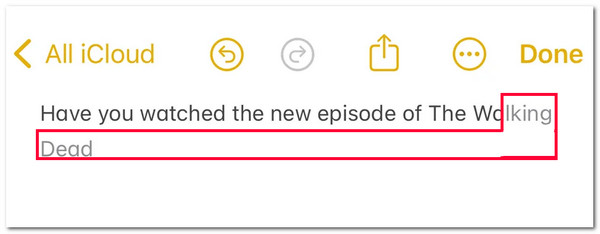
كما ترى، يوفر لك التصحيح التلقائي اقتراحًا نصيًا تنبؤيًا دقيقًا تلقائيًا. إذا كنت تريد تطبيق الاقتراح التنبئي المضمن، فيمكنك النقر فوق شريط المسافة لإدخال الاقتراح التنبئي في حقل النص المدخل.
- أصبح من الأسهل تحرير التصحيحات التلقائية
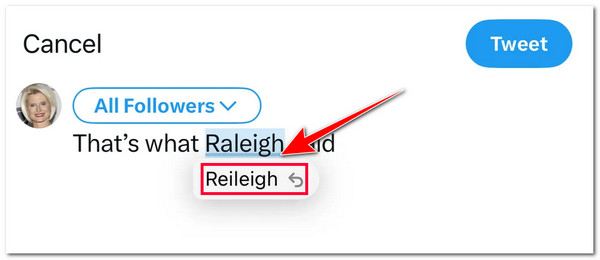
إذا كنت تواجه مشكلة في تعديل ميزة التصحيح التلقائي في الإصدارات السابقة، يمكنك الآن تعديلها بسهولة مع ميزة التصحيح التلقائي في iOS 27/26/18! في هذا التحديث، يتم وضع خط أزرق مؤقتًا تحت جميع الكلمات أو الجمل المصححة تلقائيًا. يتيح لك هذا الخط إمكانية إعادة الكلمة المصححة إلى الكلمة أو الجملة الأصلية التي كتبتها.
- اكتب كلمات بذيئة دون أن يتم تصحيحها
يمكنك الآن كتابة الكلمات البذيئة دون أن يقوم التصحيح التلقائي في نظام iOS 27/26/18 بتصحيحها. ويلعب نموذج اللغة الجديد في نظام iOS 17 دورًا أساسيًا في هذا التغيير. يتكيف هذا النموذج مع استخدامك للمفردات ويحفظ قوائم مفرداتك الشخصية، ومنها الكلمات البذيئة.
بالمقارنة مع ميزة التصحيح التلقائي في أنظمة iOS 27 و26 و18 وصولاً إلى iOS 16، يقدم نظام iOS 17 تصحيحًا تلقائيًا أفضل بكثير. فهو يوفر أداءً أكثر استقرارًا، واقتراحات أكثر دقة، ويدعم لغات متعددة!
كيفية إيقاف تشغيل وظيفة التصحيح التلقائي في نظام التشغيل iOS 17 على iPhone 17
هذا كل شيء! هذه هي الميزات الجديدة لخاصية التصحيح التلقائي في لوحة مفاتيح iOS 27/26/18. على الرغم من التحسينات الكثيرة، إلا أن هذه الخاصية لا تزال غير مثالية. في أغلب الأحيان، تُغيّر كلماتك تلقائيًا بشكل مزعج حتى لو لم ترغب بذلك. إذا كنت منزعجًا من هذه الخاصية أيضًا، فإليك الخطوات التي توضح لك كيفية إيقاف تشغيل خاصية التصحيح التلقائي في iOS 27/26/18 على جهاز iPhone 17 الخاص بك:
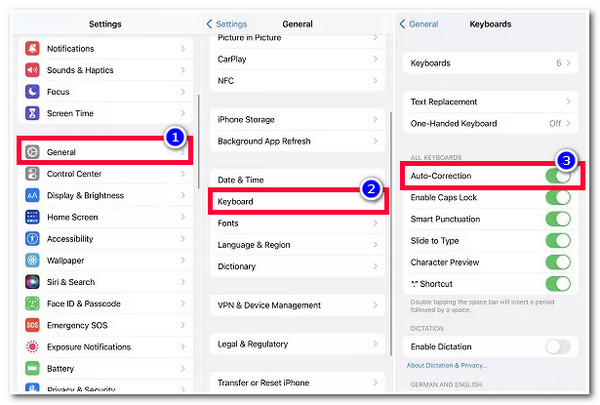
الخطوة 1قم بتشغيل تطبيق "الإعدادات" على جهاز iPhone الخاص بك، وحدد خيار "عام"، ثم انتقل إلى أسفل هذا القسم، ثم اضغط على زر "لوحة المفاتيح".
الخطوة 2بعد ذلك، انتقل إلى خيار "التصحيح التلقائي" ضمن قسم "جميع لوحات المفاتيح"، ثم انقر على زر "التبديل" لإيقاف تشغيله.
ومع ذلك، من خلال إيقاف تشغيل التصحيح التلقائي على جهازك، لا يمكنك التأكد من كتابة الصياغة أو القواعد النحوية بشكل صحيح. هناك احتمال كبير أن تكون قد كتبت تهجئة غير صحيحة للكلمات وبنية نحوية غير مناسبة.
خطوات تفصيلية لإيقاف التصحيح التلقائي لكلمة معينة في نظام iOS 27/26/18
قد لا ترغب في تعطيل ميزة التصحيح التلقائي المُحسّنة في أنظمة iOS 27/26/18. أحيانًا، قد تسمح لهذه الميزة بتعديل الصياغة أو تصحيح الأخطاء النحوية. لكن ليس مع بعض الكلمات المُحددة، مثل الأسماء والاختصارات والعبارات المُخصصة، لأنها تُكتب في الغالب بأشكال إملائية مختلفة. في هذه الحالة، يجب عليك منع التصحيح التلقائي من استبدالها! إذن، كيف تمنع التصحيح التلقائي في iOS 17 من تغيير كلمة مُحددة؟ إليك الخطوات التي يجب عليك اتباعها:
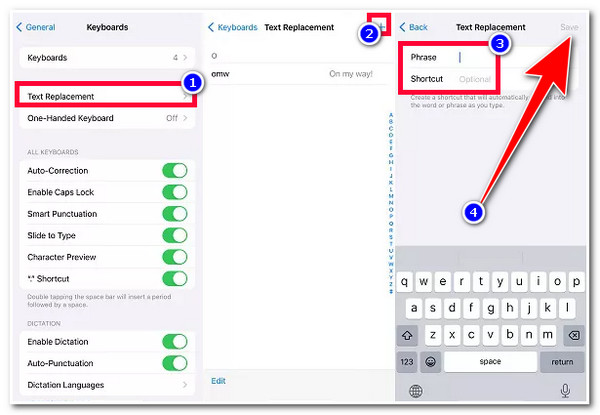
الخطوة 1قم بالوصول إلى تطبيق "الإعدادات" على جهاز iPhone الخاص بك، ثم انتقل إلى خيار "عام"، واضغط على زر "لوحة المفاتيح"، ثم حدد خيار "استبدال النص".
الخطوة 2بعد ذلك، انقر على أيقونة "Plus" في الزاوية العلوية اليمنى من الشاشة وأدخل الكلمة في قسمي "Phrase" و "Shortcut" التي لا تريد تغييرها بواسطة التصحيح التلقائي في نظام التشغيل iOS 27/26/18.
الخطوه 3بعد ذلك، حدد زر "حفظ" في الزاوية اليمنى العليا من الشاشة. ثم، هذا كل شيء! في المرة التالية التي تكتب فيها هذه الكلمة، لن يقوم التصحيح التلقائي بتغييرها بعد الآن.
نصائح إضافية لإصلاح مشكلة عدم عمل التصحيح التلقائي في نظام iOS 27/26/18 فجأة.
ها أنت ذا! هذه هي أحدث ميزات التصحيح التلقائي في iOS 17 وطرق إيقافها/إلغاء تنشيطها! الآن، ماذا لو لم تعمل بشكل صحيح فجأة بعد تعديل ميزة التصحيح التلقائي على جهاز iPhone الخاص بك؟ إذا واجهت هذه المشكلة، فيمكنك استخدام 4إيزي سوفت لاسترداد نظام iOS أداة لإصلاح المشكلة! يمكن لهذه الأداة إصلاح أكثر من 50 مشكلة في نظام iOS بكفاءة، بما في ذلك مشكلة عدم عمل التصحيح التلقائي لنظام iOS 17. يمكنها إصلاح المشكلة بسرعة باستخدام ميزة الإصلاح السريع المجانية دون فقد بياناتك الحالية. ومن النقاط الرائعة الأخرى لهذه الأداة أنها تتيح لك إعادة تثبيت البرامج الثابتة لنظام iPhone واستبدال البرامج التالفة السابقة!

يدعم واجهة سهلة الفهم وعملية استرداد النظام الآمنة 100%.
قم بترقية/تخفيض إصدار iOS الخاص بك لإصلاح ميزة التصحيح التلقائي في iOS 17 والمزيد.
نقدم وضعين لإصلاح ميزة التصحيح التلقائي في نظام التشغيل iOS 27/26/18 بنسبة نجاح عالية.
حماية خصوصيتك وجميع المعلومات دون حفظها أثناء المسح.
100% آمن
100% آمن
حماية خصوصيتك وجميع المعلومات دون حفظها أثناء المسح.
-
هل من الممكن إعادة تعيين كلمات المفردات الموجودة على لوحة المفاتيح الخاصة بي؟
نعم! يمكنك إعادة تعيين كلمات المفردات الموجودة على لوحة المفاتيح. إذا كنت تريد إعادة تعيين كل الكلمات والاختصارات المخصصة، فانتقل إلى الإعدادات، وانقر على الزر "عام"، ثم حدد "نقل" أو "إعادة تعيين iPhone". بعد ذلك، حدد "إعادة تعيين قاموس لوحة المفاتيح"، وهذا كل شيء!
-
ما هي اللغات التي تدعمها ميزة التصحيح التلقائي في iOS 17؟
اللغات التي تدعمها ميزة التصحيح التلقائي هي لوحات المفاتيح الإنجليزية والفرنسية والإسبانية. لذا، إذا كنت تستخدم إحدى هذه اللغات، فيمكنك تجربة جميع وظائف ميزة التصحيح التلقائي الأحدث في iOS 17.
-
ما هي طرازات iPhone التي تدعم ميزة التصحيح التلقائي في نظام التشغيل iOS 27/26/18؟
تتوفر ميزة التصحيح التلقائي هذه في نظام iOS 27/26/18 مع أجهزة iPhone 12 والإصدارات الأحدث. لذا، إذا لم تكن تستخدم حاليًا هذه الطرازات من iPhone، فلن تتمكن من استخدام هذه الميزة للأسف.
خاتمة
هذا كل شيء! هذه هي أحدث وظائف ميزة التصحيح التلقائي المحسّنة في نظام iOS 27/26/18! الآن بعد أن استكشفت هذه الميزة، يمكنك استخدامها وتخصيصها بالكامل وفقًا لتفضيلاتك. إذا لم تعمل الميزة بشكل صحيح بعد تعديل بعض إعداداتها، يمكنك استخدام 4إيزي سوفت لاسترداد نظام iOS أداة لإصلاح المشكلة! هذه الأداة مزودة بتقنية قوية تعمل على إصلاح مشكلات النظام المختلفة، بما في ذلك مشكلة عدم عمل التصحيح التلقائي في iOS 17، مع معدل نجاح مرتفع وعدم فقد أي بيانات! قم بزيارة موقع هذه الأداة اليوم!
100% آمن
100% آمن
