
قم بإزالة رمز مرور الشاشة، ومعرف Apple، وإدارة الأجهزة المحمولة، ووقت الشاشة من جهاز iPhone بأمان.

خمس طرق لفتح قفل الآيفون بدون كلمة مرور بأمان [مع الخطوات]

منشور من طرف باولا بيلاجا ل iOS أونلوكر 16 يناير 2026
كيف افتح قفل جهاز iPhone الخاص بك بدون رمز مرورعلى سبيل المثال، إذا قمتَ مؤخرًا بتغيير رمز المرور الخاص بك أو احتجتَ فجأةً إلى استخدام جهاز iPhone قديم، فإن هذه المقالة تُقدّم خمس طرق لفتح قفل طرازات iPhone المختلفة، بما في ذلك طرق فتح قفل مستقرة وآمنة لا تُؤدّي إلى فقدان البيانات. تابع القراءة لاكتشاف كيفية تطبيق الطريقة الأنسب لك.
قائمة الدليل
أسباب عدم فتح قفل جهاز iPhone الخاص بك افتح قفل جهاز iPhone الخاص بك بدون كلمات مرور باستخدام أداة فتح القفل متعددة الاستخدامات استخدم وضع DFU لفتح قفل جهاز iPhone الخاص بك بدون رموز مرور امسح بيانات الآيفون مباشرةً لفتح قفل الجهاز [فقدان البيانات] استخدم ميزة "العثور على جهاز iPhone الخاص بي" لفتح قفل جهاز iPhone الخاص بكأسباب عدم فتح قفل جهاز iPhone الخاص بك
مشاكل في لمس الشاشة
يعتمد فتح القفل على دقة استجابة اللمس السعوي. إذا تعرضت الشاشة لتلف بسبب الماء أو التقادم أو عطل في الكابل المرن مما يؤدي إلى انحراف إحداثيات اللمس أو عدم الاستجابة، فسيتلقى النظام بيانات إدخال غير دقيقة، وبالتالي يفشل في إكمال عملية التحقق من كلمة المرور.
عطل في النظام أو تعطل نظام iOS
يمكن أن تؤدي ملفات النظام التالفة، أو فشل تحميل الخدمات الحيوية، أو تعطل عمليات النظام إلى تعطيل مكونات فتح النظام الأساسية مثل SpringBoard، مما يمنع النظام من الاستجابة بشكل صحيح لإدخال المستخدم.
قيود معرف Apple أو قفل التنشيط
يرتبط قفل التنشيط بميزة "العثور على جهاز iPhone". عند قفل الجهاز عن بُعد، أو مسح بياناته، أو القيام بإجراءات مماثلة، سيطلب النظام التحقق من الحساب الأصلي بعد فتح القفل أو استعادة البيانات. هذا يمنع الاستخدام غير المصرح به.
انقطاع تحديث النظام
أثناء تحديثات النظام أو نقل البيانات، قد يؤدي عدم كفاية طاقة البطارية أو عمليات الإغلاق القسري أو انقطاعات الشبكة إلى عدم اكتمال مكونات النظام، مما يؤثر على التشغيل المنتظم لوحدة التحقق من شاشة القفل.
افتح قفل جهاز iPhone الخاص بك بدون كلمات مرور باستخدام أداة فتح القفل متعددة الاستخدامات
لحل مشاكل فتح قفل طرازات آيفون المختلفة، بما في ذلك جميع الإصدارات من آيفون 4 إلى آيفون 17، يمكنك استخدام 4 برنامج ايزي سوفت لفتح قفل الايفون لتجاوز شاشة القفل بثلاث خطوات بسيطة فقط. كما أنه يُصلح مشاكل عدم عمل بصمة الوجه أو بصمة الإصبع بشكل صحيح. إذا كنت لا ترغب في إضاعة الوقت في تجربة طرق أخرى، فهذا هو خيارك الأمثل.

متوفر لجميع طرازات وإصدارات نظام التشغيل iOS، حتى أحدث طرازات iPhone 17 ونظام التشغيل iOS 18/26.
يدعم مسح حالة التعطيل، مما يسمح لك بتنشيط جهاز iPhone الخاص بك كما لو كان هاتفًا جديدًا.
مع ميزات لإزالة قيود وقت استخدام الشاشة دون فقدان بيانات جهازك.
يعمل مع أي سيناريو لفتح القفل، مثل جهاز iPhone قديم، أو إعادة ضبط جهاز يعمل بنظام iOS، وغير ذلك.
100% آمن
100% آمن
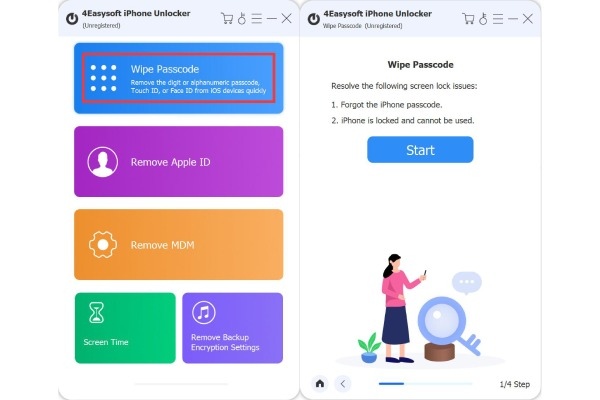
الخطوة 1قم بتشغيل برنامج 4Easysoft iPhone Unlocker، ثم انقر على "مسح كلمة المرور" في الواجهة الرئيسية. قم بتوصيل جهاز iOS الخاص بك بجهاز الكمبيوتر، ثم انقر على "ابدأ".
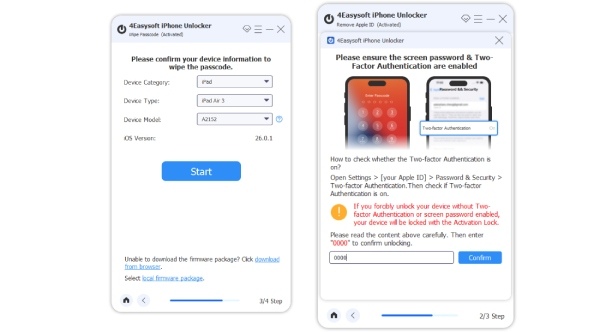
الخطوة 2تحقق من معلومات جهاز iPhone الخاص بك، مثل الطراز وإصدار نظام iOS، ثم انقر لبدء تنزيل البرنامج الثابت.
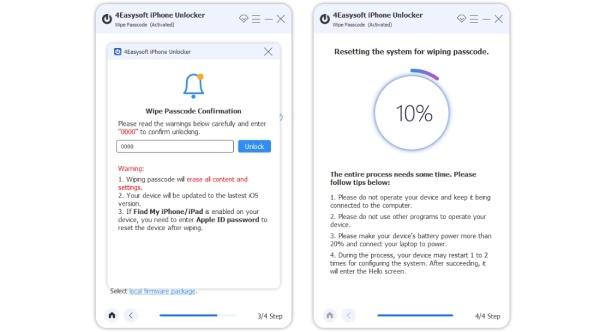
الخطوه 3راجع رسالة التحذير وأدخل "0000" لتأكيد فتح القفل. ثم انقر على زر "فتح القفل" لبدء عملية فتح قفل جهاز iOS الخاص بك في غضون دقائق.
استخدم وضع DFU لفتح قفل جهاز iPhone الخاص بك بدون رموز مرور
وضع DFU هو حالة استعادة نظام منخفضة المستوى يمكن استخدامها لمسح بيانات جهاز iPhone وإزالة قفل رمز المرور عند نسيت رمز المرور على جهاز الآيفون أو تم تعطيل الجهاز. عند إعادة كتابة البرامج الثابتة عبر iTunes أو Finder، يتم مسح جميع البيانات المحلية، بما في ذلك رمز مرور شاشة القفل. نعم، سيتم مسح جميع البيانات. بالإضافة إلى ذلك، إذا كانت ميزة "العثور على iPhone" مُفعّلة على الجهاز، فستظل بحاجة إلى إدخال معرّف Apple الأصلي للتحقق من التنشيط. تختلف طريقة الدخول إلى وضع DFU قليلاً بين طرازات iPhone المختلفة. يستخدم هذا الدليل طرازات iPhone 8 والإصدارات الأحدث كمثال.
الخطوة 1قم بتوصيل جهاز iPhone الخاص بك بجهاز الكمبيوتر. إذا كانت لديك بيانات مهمة، فمن الأفضل عمل نسخة احتياطية منها مسبقًا لتجنب حذفها عن طريق الخطأ.
الخطوة 2اضغط بسرعة على زر "رفع الصوت" وزر "خفض الصوت"، ثم اضغط باستمرار على زر "الطاقة".
الخطوه 3استمر في الضغط على زر "الطاقة" حتى بعد أن تصبح الشاشة سوداء، وفي نفس الوقت، اضغط مع الاستمرار على زر "خفض مستوى الصوت" لمدة 5 ثوانٍ.
الخطوة 4حرر زر "التشغيل"، ولكن استمر في الضغط على زر خفض الصوت لمدة 10 ثوانٍ تقريبًا.
ملحوظة: عندما يُظهر جهاز الكمبيوتر الخاص بك رسالة تفيد بأنه قد اكتشف جهاز iPhone يتطلب الاسترداد، فقد دخلت بنجاح في وضع DFU.

امسح بيانات الآيفون مباشرةً لفتح قفل الجهاز [فقدان البيانات]
إذا كان جهاز iPhone الخاص بك لا يزال يعمل بشكل طبيعي، فإن أسهل طريقة لفتحه هي مسح جميع بياناته. سيؤدي ذلك إلى إزالة جميع البيانات، بما في ذلك رمز المرور. اتبع الخطوات التالية لمسح بيانات جهاز iPhone الخاص بك.
الخطوة 1أدخل رمز المرور الخاطئ بشكل متكرر حتى تظهر شاشة "قفل الأمان" على جهاز iPhone الخاص بك. قبل ذلك، قد ترى رسالة تقول "حاول مرة أخرى بعد X دقيقة".
الخطوة 2انقر على خيار "مسح بيانات الآيفون" في الزاوية السفلية اليمنى. أكد الإجراء عند ظهور المطالبة.
الخطوه 3قم بتسجيل الخروج من حساب Apple ID الخاص بك لتعطيل ميزة "العثور على iPhone". سيتم بعد ذلك استعادة الجهاز إلى إعدادات المصنع، مما سيؤدي إلى مسح جميع البيانات والإعدادات.

استخدم ميزة "العثور على جهاز iPhone الخاص بي" لفتح قفل جهاز iPhone الخاص بك
إذا كان لديك أجهزة أخرى مثل جهاز iPad بالإضافة إلى جهاز iOS المقفل، يمكنك استخدام تطبيق "العثور على iPhone" لفتح قفل جهاز iPhone الخاص بك. لا حاجة إلى رمز مرور أو جهاز كمبيوتر. تُعد هذه طريقة ممتازة أيضًا لاستعادة بيانات iPhone، مما يتيح لك الوصول إلى جميع الميزات بشكل كامل.
الخطوة 1قم بتنزيل وتثبيت تطبيق "Find My iPhone" على جهاز iOS آخر.
الخطوة 2سجّل الدخول باستخدام معرّف Apple الخاص بك. ثم انقر لتحديد جهازك المقفل. انقر على "إجراء"، ثم اختر "مسح iPhone".
الخطوه 3سيؤدي هذا إلى مسح جميع البيانات من جهازك المقفل. يمكنك بعد ذلك فتح قفل الآيفون دون الحاجة إلى رمز مرور.

خاتمة
نأمل أن تساعدك هذه الطرق افتح قفل جهاز iPhone الخاص بك بدون إدخال رمز مرورإذا جربت هذه الطرق وما زلت غير قادر على فتح قفل الجهاز، يمكنك الاتصال بشركة Apple للحصول على المساعدة أو زيارة موقع دعم Apple. إذا كنت تبحث عن أداة فعّالة لفتح قفل جهاز iPhone الخاص بك بدون رمز مرور، فجرب ما يلي: 4 برنامج ايزي سوفت لفتح قفل الايفونيعمل هذا البرنامج مع جميع طرازات وإصدارات أجهزة iOS، بما في ذلك أحدث طرازات iPhone 17 ونظام iOS 26. قم بتنزيله الآن لفتح قفل جهاز iPhone الخاص بك.
100% آمن
100% آمن
