
قم بإزالة رمز مرور الشاشة، ومعرف Apple، وإدارة الأجهزة المحمولة، ووقت الشاشة من جهاز iPhone بأمان.

دليل شامل حول كيفية فتح قفل جهاز iPhone باستخدام Siri

منشور من طرف ألفين كانتيرو ل iOS أونلوكر 27، 2026
هل يمكنني فتح قفل جهاز iPhone باستخدام سيري؟ يُعاني العديد من مستخدمي أجهزة آبل من هذه الشكوك عند نسيان رمز مرور هواتفهم أو مواجهة مشاكل في خاصية التعرف على الوجه (Face ID). وقد سمع بعض المستخدمين أن سيري (Siri) يُمكنه المساعدة في فتح قفل الهاتف، خاصةً من خلال بعض الأوامر الصوتية أو ثغرات النظام الموجودة في إصدارات iOS القديمة. ورغم أن هذه الطرق قد لا تُجدي نفعًا على جميع الأجهزة، إلا أن هناك العديد من الحلول العملية التي تُساعدك على استعادة الوصول إلى هاتفك. في هذا الدليل، ستتعرف على ما إذا كان بإمكان سيري فتح قفل الهاتف مباشرةً، وستستكشف عدة طرق فعّالة لفتح قفل جهازك.
قائمة الدليل
الجزء الأول: هل يمكنك فتح قفل جهاز iPhone الخاص بك باستخدام Siri مباشرة؟ الجزء الثاني: الطريقة الأكثر فعالية لفتح قفل جهاز آيفون مباشرة الجزء 3: كيفية فتح قفل الآيفون باستخدام سيري في إصدارات iOS القديمة الجزء الرابع: نصائح: استخدم الأوامر الصوتية لفتح قفل الآيفون باستخدام سيريالجزء الأول: هل يمكنك فتح قفل جهاز iPhone الخاص بك باستخدام Siri مباشرة؟
في معظم الحالات، لا تستطيع سيري فتح قفل جهاز آيفون مباشرةً دون مصادقة. وعندما يكون الجهاز مقفلاً، تستطيع سيري القيام ببعض المهام المحدودة، مثل ضبط التذكيرات، وإجراء المكالمات، أو تقديم المعلومات. مع ذلك، فإن الإجراءات التي تتضمن الوصول إلى البيانات الشخصية أو فتح قفل الجهاز تكون عادةً محدودة.
في الإصدارات السابقة من نظام iOS، كانت هناك بعض الثغرات المؤقتة التي سمحت للمستخدمين بتجاوز شاشة القفل عبر أوامر سيري. تم إصلاح هذه المشكلات بسرعة في التحديثات اللاحقة لحماية خصوصية المستخدم وأمانه. ونتيجة لذلك، تعمل أجهزة آيفون الحديثة التي تعمل بنظام iOS على إصدارات iOS المثبتة حديثًا لا يمكن عادةً فتح القفل مباشرةً عبر سيري. إذا نسيت رمز المرور، فعادةً ما يكون من الضروري الاعتماد على طرق الاستعادة الرسمية أو أدوات فتح القفل الاحترافية.
الجزء الثاني: الطريقة الأكثر فعالية لفتح قفل جهاز آيفون مباشرة
إذا لم تتمكن من فتح قفل جهاز iPhone الخاص بك من خلال Siri أو طرق بسيطة أخرى، فإن استخدام أداة فتح قفل احترافية يمكن أن يكون حلاً أكثر موثوقية. 4 برنامج ايزي سوفت لفتح قفل الايفون صُمم هذا التطبيق لمساعدة المستخدمين على إزالة أنواع مختلفة من الأقفال من أجهزتهم. بفضل واجهته البسيطة وسهلة الاستخدام، يُمكّنك من فتح قفل جهاز iPhone الخاص بك في بضع خطوات فقط. يدعم البرنامج العديد من طرازات iPhone وإصدارات iOS، مما يجعله حلاً عمليًا عند مواجهة مشكلة في الوصول إلى جهازك.

افتح قفل أجهزة iPhone من أي طراز بنقرات بسيطة.
تعرف على جهاز iPhone الخاص بك وقم بعرض إصدار النظام المناسب.
قم بحماية ملكية جهاز iPhone الخاص بك باستخدام Apple ID الخاص بك.
قم بإزالة جميع قيود كلمة المرور وتحرير مساحة التخزين لديك.
100% آمن
100% آمن
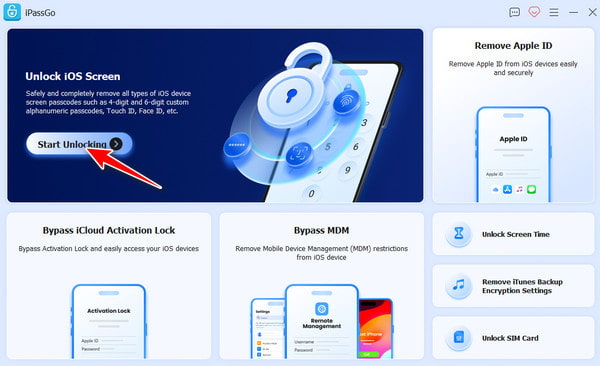
الخطوة 1شغّل برنامج 4Easysoft iPhone Unlocker على جهازك. وصّل جهاز iPhone بالكمبيوتر باستخدام كابل USB. انقر على زر "فتح شاشة iOS".
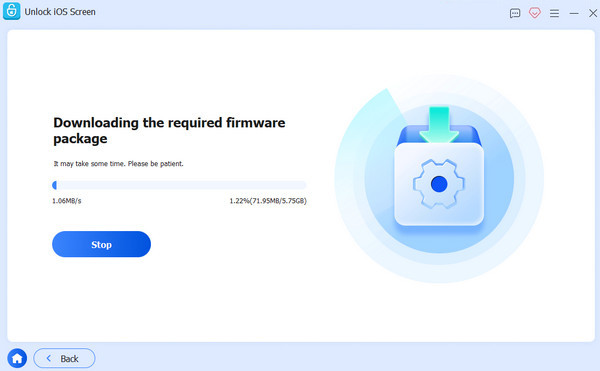
الخطوة 2سيتم اكتشاف جهاز iPhone الخاص بك تلقائيًا. انقر فوق زر "ابدأ" لتنزيل البرنامج الثابت بمجرد تأكيد المعلومات ذات الصلة.
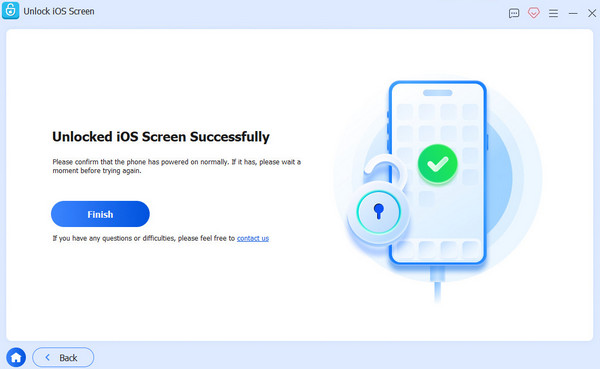
الخطوه 3انتظر حتى تكتمل العملية. ثم، أكّد العملية وانقر على زر "فتح القفل" لفتح جهاز iPhone الخاص بك مباشرةً دون استخدام Siri.
الجزء 3: كيفية فتح قفل الآيفون باستخدام سيري في إصدارات iOS القديمة
في بعض إصدارات نظام iOS القديمة (من iOS 8 إلى iOS 10.1)، كانت هناك ثغرات أمنية متعلقة بـ Siri تسمح للمستخدمين بتجاوز شاشة القفل في ظروف معينة. تتضمن هذه الطرق عادةً التفاعل مع أوامر Siri والوصول إلى بعض ميزات النظام بشكل غير مباشر. على الرغم من أن Apple قد عالجت هذه الثغرات في إصدارات iOS الأحدث، إلا أن فهم كيفية عملها قد يفسر سبب استمرار بعض المستخدمين في البحث عن طرق لفتح القفل باستخدام Siri.
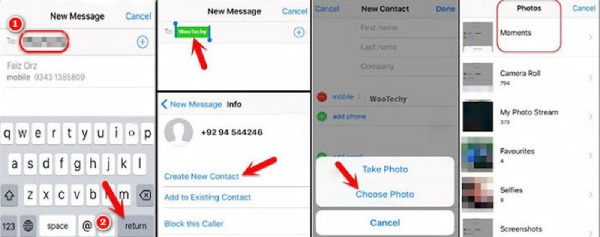
الخطوة 1استدعِ سيري بقول "مرحباً سيري، كم الساعة؟" لعرض الوقت الحالي. اضغط على زر "الساعة". ثم أضف ساعة عالمية جديدة.
الخطوة 2كرر عبارة "مرحباً، سيري، ما هو الوقت؟" وأدخل أي شيء في شريط البحث. اضغط مطولاً على النص ثم اضغط على زر "مشاركة...".
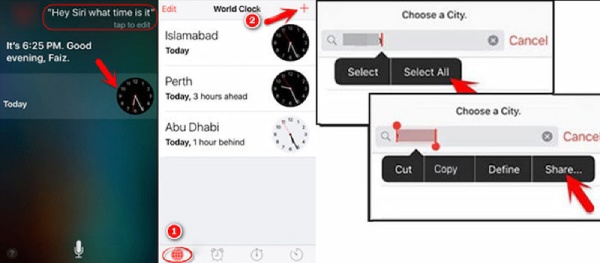
الخطوه 3ستظهر صفحة الرسائل. اكتب أي شيء بعد علامة التبويب "إلى" ثم اضغط على زر "الرجوع".
الخطوة 4الآن، انقر فوق زر "إنشاء جهة اتصال جديدة" ثم انقر فوق زر "اختيار صورة".
الخطوة 5سيتم فتح تطبيق الصور. والآن، أصبح جهاز iPhone الخاص بك مفتوحًا باستخدام Siri حتى لو كنت نسيت رمز المرور على جهاز iPhone الخاص بك.
الجزء الرابع: نصائح: استخدم الأوامر الصوتية لفتح قفل الآيفون باستخدام سيري
إلى جانب الحلول البديلة الممكنة المتعلقة بـ Siri، يمكن استخدام الأوامر الصوتية للتفاعل مع iPhone بسهولة أكبر. عند ضبطها بشكل صحيح، تتيح ميزات التحكم الصوتي للمستخدمين تشغيل وظائف معينة دون لمس الشاشة. في القسم التالي، ستتعرف على كيفية استخدام الأوامر الصوتية مع Siri للمساعدة في الوصول إلى وظائف iPhone أو التحكم بها بكفاءة أكبر.
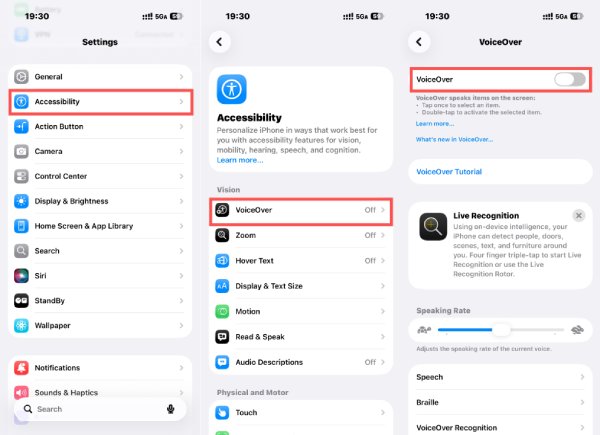
الخطوة 1افتح الإعدادات وانقر على زر "إمكانية الوصول" للوصول إلى صفحة جديدة.
الخطوة 2ضمن علامة التبويب "الرؤية"، انقر فوق زر "VoiceOver" لإدارة الإعدادات التفصيلية.
الخطوه 3انقر على زر "VoiceOver" لتشغيله. الآن، يمكنك فتح قفل جهاز iPhone الخاص بك باستخدام Siri بطريقة أكثر سهولة.
خاتمة
ختاماً، فتح قفل جهاز iPhone باستخدام سيري لا يُمكن عمومًا تجاوز قفل الشاشة في إصدارات iOS الحديثة لأن شركة Apple عززت أمان النظام لمنع ذلك. مع أن بعض الطرق المتعلقة بـ Siri كانت موجودة في إصدارات iOS القديمة، إلا أنها لم تعد موثوقة اليوم. إذا نسيت رمز المرور الخاص بك، فاستخدم 4 برنامج ايزي سوفت لفتح قفل الايفون يمكننا مساعدتك في استعادة الوصول إلى جهاز iPhone الخاص بك بأمان وكفاءة.
100% آمن
100% آمن
