
محول فيديو ومحرر وضاغط موثوق به للمهام اليومية.

5 طرق لإبطاء الفيديو على iPhone [مع الخطوات]

منشور من طرف آيرا ليزلي إسكوتو ل تحرير الفيديو/الصوت 23 ديسمبر 2026
سواءً كنتَ تُشاهد لحظةً حافلةً بالحركة أو تُريد إنشاء مؤثراتٍ سينمائيةٍ على هاتفك الآيفون، فإنّ إبطائه سيُضيف لمسةً من الدراما والأناقة. كيف تُبطئ فيديو على آيفون؟ الخبر السار هو وجود عدة طرقٍ مُتاحة، من أدواتٍ مُدمجةٍ مثل تطبيق الصور إلى تطبيقاتٍ سهلة الاستخدام. دون إضاعة الوقت، انغمس الآن في خمس طرقٍ لإبطاء فيديو على آيفون، حتى بدون خبرةٍ في التحرير.
قائمة الدليل
الحل 1: إبطاء مقطع فيديو على iPhone من خلال تطبيق الصور الحل الثاني: استخدام iMovie لإبطاء الفيديو على iPhone 18 Pro/17 الحل 3: كيفية إبطاء مقطع فيديو على iPhone باستخدام تطبيقات التحرير الحل رقم 4: طريقة احترافية لإبطاء مقاطع فيديو iPhone على الكمبيوتر الحل 5: نصائح إضافية لإنشاء مقاطع فيديو بطيئة الحركة على iPhone عند التقاط الصور نصائح حول السرعة المناسبة للتصوير البطيءالحل 1: إبطاء مقطع فيديو على iPhone من خلال تطبيق الصور
إذا قمت بتسجيل فيديو باستخدام ميزة الحركة البطيئة، يمكنك بسهولة ضبط مدة عرض المقطع بالحركة البطيئة مباشرةً من تطبيق الصور. يُعد محرر الفيديو المدمج هذا مثاليًا لإجراء تعديلات سريعة دون الحاجة إلى تثبيت أي تطبيق. بمعنى آخر، إذا حاولت استخدام تطبيق الصور لإبطاء فيديو عادي (غير مُصوّر بالحركة البطيئة)، فلن تظهر أداة ضبط السرعة في قائمة التحرير. إليك كيفية إبطاء فيديو على جهاز iPhone باستخدام تطبيق الصور:
الخطوة 1افتح تطبيق الصور. انقر على "الألبومات" أسفل الشاشة، ثم مرر للأسفل للعثور على قسم "أنواع الوسائط"، ثم اختر "التصوير البطيء" للعثور على فيديوهاتك البطيئة. انقر على الفيديو الذي ترغب بتعديله.
الخطوة 2بمجرد فتح الفيديو الخاص بك، اضغط على زر "تحرير"، وسوف ترى سلسلة من الخطوط البيضاء العمودية والتي أسفلها سرعة التشغيل.
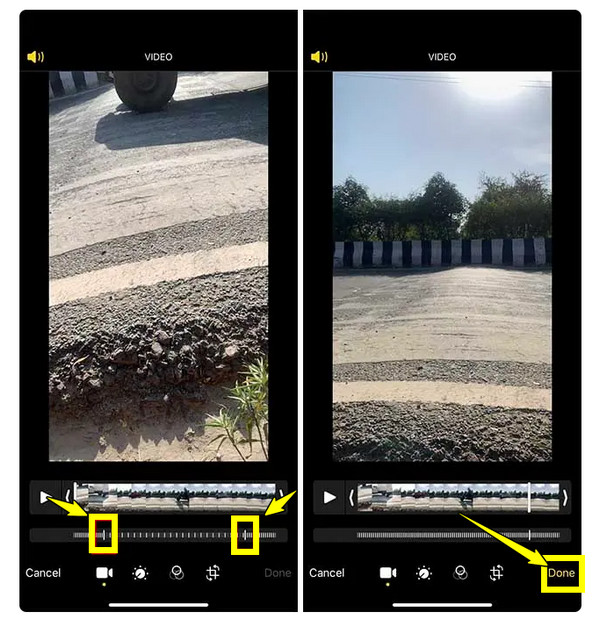
الخطوه 3لضبط التوقيت، اسحب "العلامتين البيضاوين الأطول" يسارًا أو يمينًا لتحديد بدء ونهاية تأثيرات الحركة البطيئة. عندما تُرضيك التعديلات، انقر على زر "تم" لحفظها.
الحل الثاني: استخدام iMovie لإبطاء الفيديو على iPhone 18 Pro/17
للحصول على تحكم أكبر في سرعة الفيديو، يُعدّ iMovie حلاً ممتازاً آخر لإبطاء الفيديو على iPhone. إنه تطبيق تحرير مجاني من Apple يتيح لك إبطاء أي فيديو، وهو مثالي لأجهزة iPhone 18 و17 و16 والطرازات الأقدم طالما أن جهازك يدعم إصدارات البرامج المطلوبة (iOS 16 أو أحدث).
خيارات سرعة iMovie على iPhone (مؤكدة لنظام iOS 16 والإصدارات الأحدث):
- إعدادات الحركة البطيئة: ½x (50%)، ⅓x (33%)، و ¼x (25%) من السرعة العادية.
- لا يوجد شريط تمرير مخصص للسرعة. فقط هذه الخيارات الثلاثة المُسبقة بالإضافة إلى السرعة العادية وإعدادات التقديم السريع.
إذا كنت بحاجة إلى سرعة محددة مثل 0.3x أو 0.7x، فلن يتمكن iMovie من توفيرها بدقة. ستحصل على 50% أو 33% أو 25%.
الخطوة 1ابدأ بفتح تطبيق iMovie. انقر على "بدء مشروع جديد"، ثم اختر "فيلم" من الخيارات. بعد ذلك، حمّل الفيديو الذي ترغب في إبطائه من خلال تصفح مكتبتك، ثم انقر على زر "إنشاء فيلم".
الخطوة 2الآن وقد أصبح الفيديو في الجدول الزمني للتحرير، انقر عليه، ثم اختر "أداة السرعة" (أيقونة عداد السرعة). اسحب الشريحة إلى اليسار إبطاء الفيديو.
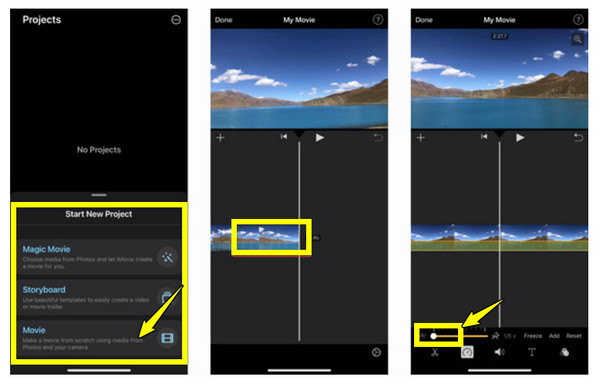
الخطوه 3إذا كنت تعتقد أنك نجحت، فانقر على زر "تشغيل" لمشاهدة الفيديو المُبطَّأ. عدّل السرعة حسب الحاجة قبل الانتهاء.
الحل 3: كيفية إبطاء مقطع فيديو على iPhone باستخدام تطبيقات التحرير
ربما تبحث عن تحكم يتجاوز ما توفره الأداتان المدمجتان؛ ستسعد بمعرفة أن هناك العديد من التطبيقات التي تُعد خيارات ممتازة. من أشهر هذه التطبيقات لإبطاء الفيديو على أجهزة iPhone تطبيقا CapCut وInShot، وهما متوفران في متجر التطبيقات ويعملان بسلاسة على أجهزة iPhone 18 و17 و16 والإصدارات الأقدم. تعرف عليهما أدناه.
1. كاب كت (غير متوفر في الهند)
CapCut تطبيق تحرير قوي وسهل الاستخدام، مصمم للاستخدام على الأجهزة المحمولة، ويزخر بميزات مثل التحكم في السرعة والمؤثرات والموسيقى وغيرها. باستخدام CapCut، يمكنك بسهولة إبطاء فيديو على iPhone باستخدام شريط تمرير بسيط يوفر تحريرًا دقيقًا لأجزاء معينة.
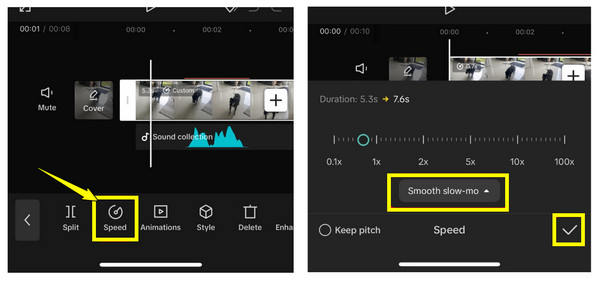
الخطوة 1شغّل CapCut على جهاز iPhone الآن. انقر على "مشروع جديد" ثم حمّل الفيديو الذي تريد تعديله. في شاشة التعديل، انقر على المقطع في الجدول الزمني واختر "أداة السرعة" أدناه.
الخطوة 2من هناك، اضبط شريط التمرير للحصول على السرعة المطلوبة للفيديو، ثم اختر "حركة بطيئة سلسة". يمكنك دائمًا التحقق من السرعة بالضغط على زر "تشغيل". بعد الانتهاء، انقر على "علامة الاختيار" أعلاه لتطبيقها.
2. InShot (يحتوي الإصدار المجاني على علامة مائية)
تباطؤ ممتاز آخر و تطبيق تسريع الفيديو اليوم، يأتي تطبيق InShot، الذي يُقدم ميزات متنوعة، بما في ذلك التحكم في السرعة، وفلاتر التشذيب، وغيرها، جميعها مُقدمة بتصميم سهل الاستخدام. مع InShot، يُمكنك إبطاء فيديو على iPhone ببضع نقرات فقط، ومعاينته فورًا قبل الانتهاء.
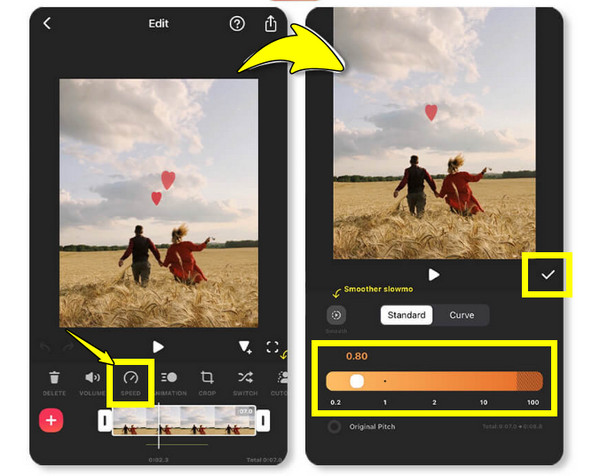
الخطوة 1افتح تطبيق InShot على جهاز iPhone. للبدء، انقر على "فيديو" واختر الفيديو الذي تريد تعديله من مكتبتك.
الخطوة 2في قائمة التحرير، انقر على زر "السرعة". حرّك الشريحة إلى اليسار لإبطاء مقاطع الفيديو على جهاز iPhone حسب الحاجة، ثم عاين التغيير. إذا كنت راضيًا، فانقر على "علامة الاختيار" واحفظ الفيديو.
الحل رقم 4: طريقة احترافية لإبطاء مقاطع فيديو iPhone على الكمبيوتر
إذا قمت بنقل فيديو الآيفون إلى جهاز كمبيوتر وتحتاج إلى مزيد من التحكم في سرعة التشغيل،, 4 إيزي سوفت إجمالي محول الفيديو يوفر البرنامج وحدة تحكم مخصصة لسرعة الفيديو. يدعم سرعات تتراوح من 0.125× إلى 8×، مما يتيح لك إبطاء الفيديو بشكل أكبر بكثير من تأثيرات 0.5× أو 0.25× القياسية الموجودة في العديد من برامج تحرير الفيديو على الهواتف المحمولة.

قم بضبط سرعة تشغيل الفيديو بعناية باستخدام أدوات التحرير الأخرى.
يدعم HD، و4K، والتنسيقات القياسية مثل MP4، وMOV، وHEVC، وما إلى ذلك.
معالجة وتصدير سريعين، حتى للملفات الكبيرة وعالية الدقة.
يتم توفير معاينة في الوقت الفعلي للتحقق من جميع التعديلات قبل الحفظ.
100% آمن
100% آمن
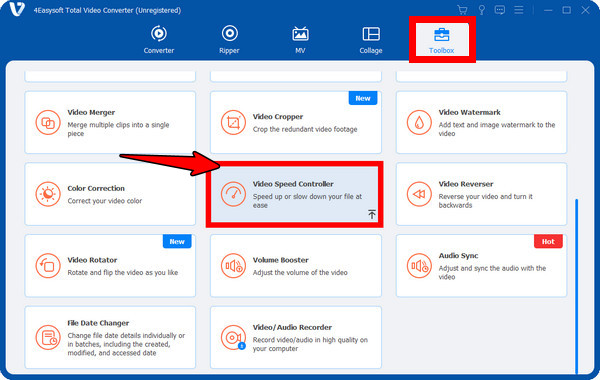
الخطوة 1إطلاق 4 إيزي سوفت إجمالي محول الفيديو من القائمة أعلاه، اختر تبويب "مجموعة الأدوات"، الذي يتيح لك الوصول إلى أكثر من 15 مجموعة أدوات. ابحث عن "وحدة التحكم في سرعة الفيديو" وانقر عليها.
الخطوة 2انقر على زر "إضافة" لتحميل الفيديو الذي تريد إبطاؤه. الآن، اختر سرعة التشغيل من القائمة.
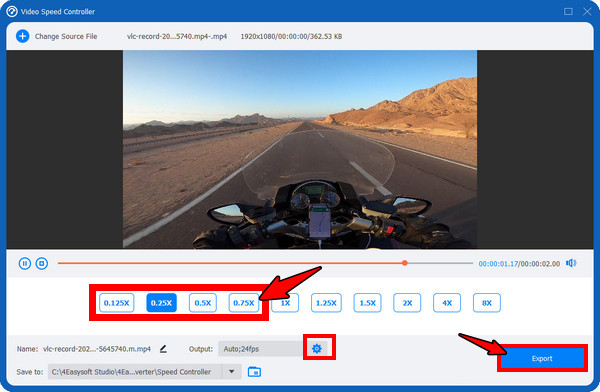
الخطوه 3قبل تصدير الفيديو، انقر فوق زر "الإعدادات" بجوار إعدادات الإخراج لضبط التفاصيل مثل الدقة والجودة وما إلى ذلك، لضمان أن يكون الفيديو النهائي الخاص بك في أفضل حالاته.
الحل 5: نصائح إضافية لإنشاء مقاطع فيديو بطيئة الحركة على iPhone عند التقاط الصور
إبطاء فيديو على iPhone لا يقتصر على التحرير فحسب، بل يتعلق أيضًا بكيفية التقاط اللقطات في المقام الأول، والتي تلعب دورًا هامًا في تحقيق أفضل نتيجة. مع أن وضع التصوير البطيء المدمج في iPhone يُعد أداة فعّالة تتيح لك تصوير فيديو بالحركة البطيئة، إلا أن بعض النصائح والتقنيات قد تساعدك على الارتقاء به إلى مستوى أعلى. إليك ما عليك فعله:
1. افتح الكاميرا، ثم انتقل إلى وضع الحركة البطيئة. ابدأ كل شيء بتشغيل تطبيق "الكاميرا"، ثم قم بالتمرير خلال الأوضاع الموجودة في الأسفل حتى تجد "Slo-mo".
2. اختر معدل الإطارات المناسب. يتحكم معدل الإطارات في سلاسة فيديو الحركة البطيئة. في وضع الحركة البطيئة، يمكنك الاختيار بين 120 و240 إطارًا في الثانية. لضبط هذه الإعدادات، انتقل إلى "الإعدادات"، ثم "الكاميرا"، ثم "تسجيل الحركة البطيئة"، واختر الدقة ومعدل الإطارات المطلوبين.
بالنسبة لأجهزة iPhone القديمة، يمكنك ضبط معدل الإطارات من خلال النقر على الرقم الموضح أعلاه في تطبيق الكاميرا.
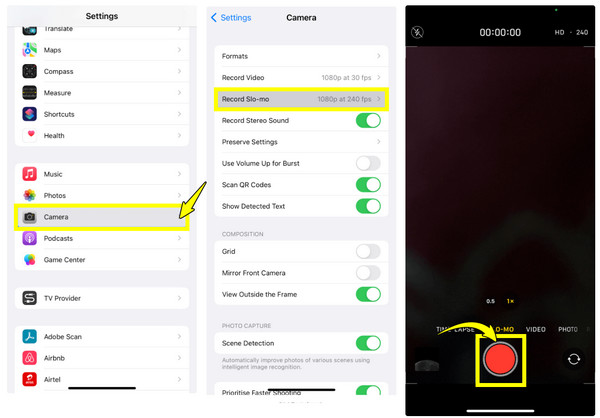
3. قم بتأطير اللقطة. قبل الضغط على زر "التسجيل"، تأكد من أن الهدف واضح. حافظ على ثبات يدك لتجنب أي اهتزاز في الفيديوهات. للمشاهد الصغيرة، يمكنك الاقتراب، وللمشاهد الأكبر، تراجع قليلاً.
4. ابدأ التسجيل. بعد الانتهاء من إعداد كل شيء، انقر على زر "تسجيل" لبدء التقاط تحفتك الفنية بالحركة البطيئة.
نصائح حول السرعة المناسبة للتصوير البطيء
تعتمد سرعة التشغيل المناسبة على مستوى التفاصيل التي ترغب في رؤيتها. يمكنك استخدام هذه الإعدادات كدليل بسيط قبل إبطاء فيديو على جهاز iPhone.
| سرعة | جيد لـ |
| 0.75× | إبطاء الحركة قليلاً دون أن تبدو غير طبيعية |
| 0.5× | تأثير الحركة البطيئة الشائع للأشخاص والرياضة ومقاطع الفيديو اليومية |
| 0.25× | إظهار الحركات السريعة أو التفاصيل التي يسهل تفويتها |
| 0.125× | تحليل مفصل للغاية للإجراءات السريعة أو التحركات الفردية |
مع ذلك، ليس بالضرورة أن يكون الفيديو أبطأ. فإذا أبطأت الفيديو أكثر من اللازم، قد يبدو متقطعًا أو متلعثمًا، لأن التسجيل الأصلي لا يحتوي على عدد كافٍ من الإطارات لإنشاء حركة سلسة. لهذا السبب يُعدّ معدل الإطارات مهمًا. فالفيديو بمعدل 60 إطارًا في الثانية يمنحك عمومًا مرونة أكبر في إنشاء حركة بطيئة سلسة مقارنةً بالفيديو بمعدل 30 إطارًا في الثانية. على سبيل المثال، يمكن عادةً إبطاء لقطات الفيديو بمعدل 60 إطارًا في الثانية إلى 0.5x مع الحفاظ على حركة أكثر سلاسة.
خاتمة
تعلم كيفية إبطاء فيديو على iPhone سهل للغاية، بفضل العديد من الأدوات المتاحة، بما في ذلك تطبيق الصور المدمج وiMovie، بالإضافة إلى تطبيقات تحرير خارجية مثل CapCut وInShot. سواء كنت ترغب في تسليط الضوء على لحظة مهمة أو إضافة لمسة مميزة إلى مقاطعك، يمكنك اختيار الأداة المناسبة لكل حاجة! أما إذا كنت ترغب في الحصول على نتيجة عالية الجودة، وخاصةً للمحتوى الطويل، فاستخدم برنامج 4Easysoft Total Video Converter الاحترافي. فهو يوفر تعديلات دقيقة للسرعة لإبطاء فيديوهات iPhone، ويدعم فيديو 4K لتصدير فيديو عالي الجودة، ومجموعة كاملة من ميزات التحرير، مما يعزز قدراتك في تحرير الفيديو.
100% آمن
100% آمن
