
قم بفتح جميع أجهزة iPhone/iPod/iPad الخاصة بك عن طريق مسح رمز المرور وإزالة معرف Apple بالكامل.

إزالة الرقابة الأبوية على iPhone 17/16/15: سريع وآمن وسهل

منشور من طرف باولا بيلاجا ل منظف iOS 14 مارس 2023
يُعدّ توفير Apple للرقابة الأبوية على أجهزة iPhone من أفضل الطرق لتقييد الأطفال ومنع وصولهم إلى محتوى غير ضروري لأعمارهم. بالنسبة للبعض الذين لا يملكون هذه الميزة، قد تكون ميزة "وقت الشاشة" مألوفة لديهم إذا كنت تستخدم نظام iOS 12 وما فوق. سيبحث مجتمع Apple عن "كيفية إلغاء القيود؟" أو "كيفية إزالة الرقابة الأبويةإذا لم يعودوا بحاجة لمراقبة أطفالهم أو اختاروا إيقافها. لحسن الحظ، سيجيب هذا المنشور على أسئلة كهذه في الأجزاء التالية. لنبدأ إذًا ونكتشف الحلول المثالية لتعطيل أدوات الرقابة الأبوية على iPhone.
قائمة الدليل
الجزء 1: كيفية إزالة أدوات الرقابة الأبوية على iPhone باستخدام رمز المرور الجزء 2: هل يمكنك إزالة أدوات الرقابة الأبوية على iPhone بدون رمز المرور الجزء 3: إزالة أدوات الرقابة الأبوية على iPhone عن طريق الاستعادة على iTunes الجزء 4: الأسئلة الشائعة حول كيفية إزالة أدوات الرقابة الأبوية على iPhoneالجزء 1: كيفية إزالة أدوات الرقابة الأبوية على iPhone باستخدام رمز المرور
كما ذكرنا، قد تعرف عناصر التحكم الأبوي على iPhone باسم Screen Time في نظام التشغيل iOS 12 والإصدارات الأقدم. وإيقاف تشغيله أسهل باستخدام رمز مرور، لذا يجب التأكد من تذكره لتجنب الاضطرار إلى مواجهة صعوبات. نظرًا لأنه في كل مرة تختار فيها تغيير حدود حظر التطبيقات والقيود في الإعدادات وما إلى ذلك، فستحتاج إلى إدخال كلمة المرور أولاً. إذا كنت مستعدًا، فكل ما عليك فعله هو اتباع الدليل خطوة بخطوة أدناه.
الخطوة 1افتح تطبيق الإعدادات على جهاز iPhone الخاص بك، ثم قم بالتمرير لأسفل، ثم حدد وقت الشاشة.
لن ترى أدوات الرقابة الأبوية على iPhone إلا في صورة Screen Time إذا كنت تستخدم نظام التشغيل iOS 12 والإصدارات الأحدث. بالنسبة للبعض، سوف يظهر كخيار تقييد.
الخطوة 2اضغط على المحتوى والخصوصية القيود أدناه. ثم قم بتبديله زر التغيير لتعطيل كافة الإعدادات. وبدلاً من ذلك، يمكنك تحديد ميزة لإيقاف تشغيلها والتي لن تؤثر على الإعدادات الأخرى.
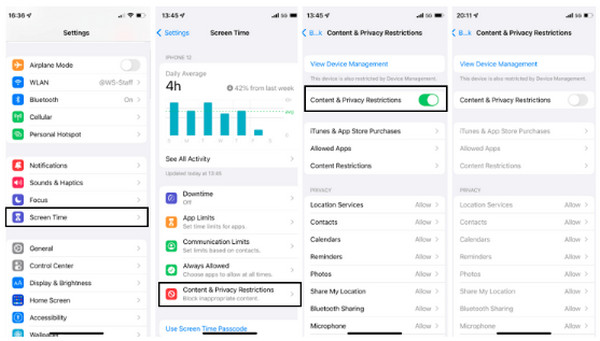
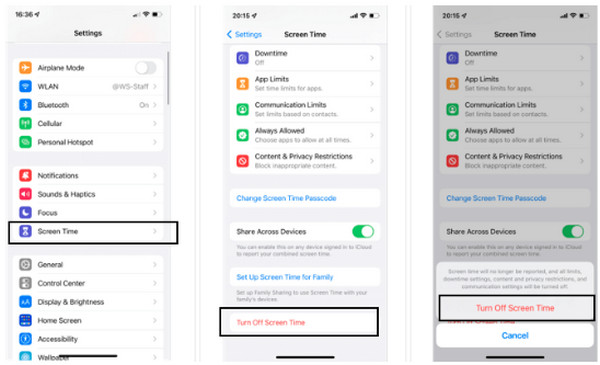
الخطوه 3إذا اخترت إيقاف تشغيل جميع إعدادات أدوات الرقابة الأبوية لمستخدمي iOS 11 والإصدارات الأقدم، فحدد موقع أطفأ الخيار الموجود أسفل صفحة Screen Time. وأخيرًا عليك الدخول إلى رمز عبور لتأكيد تعطيل كافة الإعدادات.
الجزء 2: هل يمكنك إزالة أدوات الرقابة الأبوية على iPhone بدون رمز المرور
هل تحتاج إلى مساعدة بشأن قيود الرقابة الأبوية على iPhone وتريد إيقاف تشغيلها ولكنك نسيت رمز المرور؟ 4 برنامج ايزي سوفت لفتح قفل الايفون على استعداد لمساعدتك. باستخدام هذا البرنامج، يمكنك رفع القيود دون إدخال رمز المرور. علاوة على ذلك، يمكن أن يساعدك أيضًا فيما يتعلق بمعرف Apple الخاص بك؛ إذا نسيت كلمة المرور، فمن الممكن إنشاء كلمة مرور جديدة للمراقبة الأبوية على iPhone بسرعة باستخدام البرنامج. بالإضافة إلى ذلك، حتى إذا كان رمز المرور الخاص بك بتنسيق رقمي، أو Face ID، أو Touch ID، فإن أداة إلغاء القفل القوية هذه يمكنها مسحها جميعًا على الفور، مما يسمح لك باستعادة الوصول إلى جهاز iOS الخاص بك.

قم بإزالة جميع قيود كلمة المرور على جميع أجهزة iOS وإصدارات iPhone وiPad وiPod - حتى أحدث iPhone 17 وiOS 17/18/26.
ساعد في رفع القيود المفروضة على مدة استخدام الجهاز التي حددها الآباء دون استخدام رمز المرور.
قم بمسح جميع رموز المرور بأمان، مثل رمز المرور الرقمي، وTouch ID، وFace ID.
من خلال المشاركة العائلية، يمكنك كسر رمز المرور الذي أنشأه الآباء لتجاوز القيود.
100% آمن
100% آمن
الخطوة 1قبل البدء، يجب أن يكون لديك أحدث إصدار من اي تيونز على جهاز الكمبيوتر الخاص بك، قم بتعطيل جد ايفوني وظيفة، وإطلاق البرنامج. عندما تصبح جاهزًا، قم بتوصيل جهاز iPhone الخاص بك بالكمبيوتر عبر كابل USB.
الخطوة 2لإيقاف التشغيل الرقابة الأبوية على iPhone، انقر فوق وقت الشاشة زر. على جهاز iPhone الخاص بك، أ ثق بهذا الكمبيوتر سوف ينبثق الإخطار. اضغط على يثق زر.
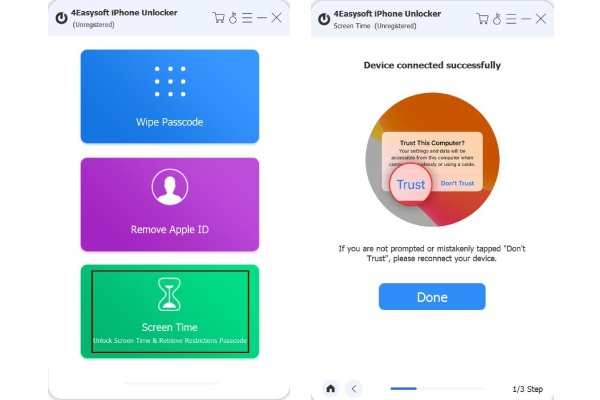
الخطوه 3يعتمد ما يلي على ما إذا كنت تستخدم نظام التشغيل iOS 12 والإصدارات الأحدث أو نظام التشغيل iOS 11 والإصدارات الأقدم. يجب عليك التأكد من اتباع الخيار المناسب لجهازك.
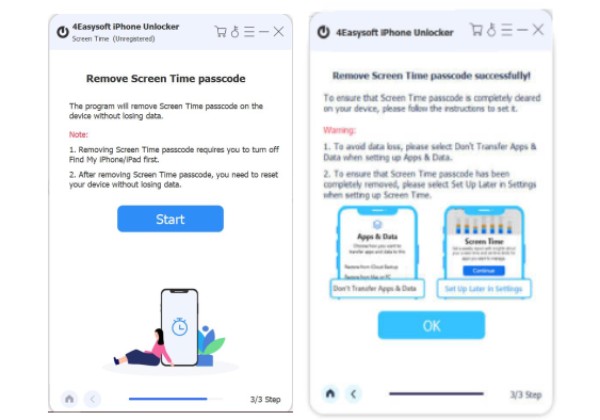
لمستخدمي iOS 12 وما فوق، انقر على زر ابدأ. ليس عليك القيام بأي شيء، انتظر بضع دقائق، وسيقوم تلقائيًا بإزالة رمز المرور وإيقاف تشغيل أدوات الرقابة الأبوية على جهاز iPhone الخاص بك.
بالنسبة لمستخدمي iOS 11 والإصدارات الأقدم، يرجى التأكد من عدم وجود نسخة احتياطية مشفرة على iTunes. بعد الضغط على زر ابدأ، سيظهر رمز المرور على البرنامج، مما يتيح لك تغييره وإيقاف تشغيله.
الجزء 3: إزالة أدوات الرقابة الأبوية على iPhone عن طريق الاستعادة على iTunes
بعد عرض كيفية إزالة أدوات الرقابة الأبوية على iPhone مع وبدون طلب رمز المرور، سيوضح لك هذا الجزء كيفية إزالتها عن طريق استعادتها على iTunes. لاحظ أنه قبل التفكير في هذه الطريقة، كن مستعدًا إذا فقدت جميع بياناتك لأنها ستضعك في إعادة ضبط المصنع. إذا كنت لا تستطيع تحمل فقدان بياناتك الحالية، فجرّب الخيارين الأولين، ولكن إليك كيفية إزالة أدوات الرقابة الأبوية على iPhone من خلال iTunes.
الخطوة 1ابدأ بتنزيل أحدث إصدار وتثبيته اي تيونز إذا لم يكن لديك واحدة. قم بتوصيل جهاز iPhone الخاص بك بالكمبيوتر عبر كابل USB، ومن ثم يمكنك المتابعة الآن.
الخطوة 2بعد توصيل جهاز iPhone الخاص بك، سيكتشفه iTunes، ثم يمكنك رؤية رمز iPhone الخاص بك في الزاوية العلوية اليسرى. انقر على جهاز أيقونة، ثم انتقل إلى ملخص فاتورة غير مدفوعة.
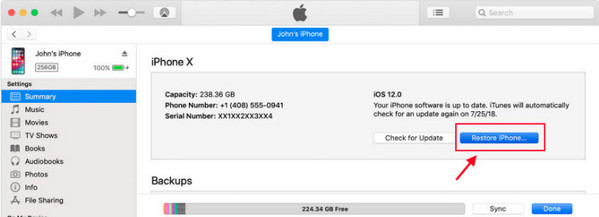
الخطوه 3على الجانب الأيمن من فحص التحديثات، اضغط على اعادة ضبط الايفون. سيؤدي ذلك إلى مسح جميع قيود الرقابة الأبوية وجميع البيانات الموجودة على جهازك.
الجزء 4: الأسئلة الشائعة حول كيفية إزالة أدوات الرقابة الأبوية على iPhone
-
كيفية إزالة الرقابة الأبوية على iPhone من خلال iCloud؟
مثل استعادة جهازك من خلال iTunes، سيؤدي استخدام طريقة iCloud إلى إزالة جميع بياناتك الموجودة على جهاز iPhone الخاص بك. ولكن إليك الطريقة: افتح icloud.com على المتصفح الخاص بك، ثم قم بتسجيل الدخول باستخدام التفاح معرف الذي تستخدمه على جهاز iPhone الخاص بك. ثم اذهب الى البحث عن الأجهزةوانقر فوق جميع الاجهزة للبحث عن جهازك. بمجرد تحديد موقعه، انقر عليه، ثم محو.
-
هل يمكنني إزالة أدوات الرقابة الأبوية إذا قمت بإعادة ضبط جهاز iPhone الخاص بي؟
هناك طريقة أخرى لحذف عناصر التحكم الأبوي وهي إعادة ضبط جهاز iPhone الخاص بك. يمكنك القيام بذلك في إعدادات، ثم اذهب الى عام. انقر على إعادة ضبط، ثم اختر مسح كافة المحتويات والإعدادات. يجب أن تتذكر أنه قبل القيام بهذه الطريقة، قم بعمل نسخة احتياطية مسبقًا.
-
هل يمكنني فرض إيقاف تشغيل أدوات الرقابة الأبوية على iPhone؟
لا توجد طريقة رسمية لفرض إزالة أدوات الرقابة الأبوية؛ يجب عليك إدخال رمز المرور المكون من أربعة أرقام لإيقاف تشغيله. ومع ذلك، إذا كانت مشكلتك هي نسيان كلمة المرور الخاصة بك، فيمكنك البحث عن الحلول في هذه المقالة.
خاتمة
عندما تصل إلى هذه النقطة، فأنت تعلم كيفية إيقاف تشغيل الرقابة الأبوية على جهاز iPhone الخاص بك مع أو بدون إدخال رمز مرور. مع الحلول المثالية التي تقدمها هذه المقالة، لن تقضي وقتًا طويلاً في البحث على الإنترنت عن إجابات. مع ذلك، لتجنب المزيد من المتاعب، فإن أفضل طريقة لإزالة الرقابة الأبوية على iPhone دون استخدام رمز مرور هي من خلال 4 برنامج ايزي سوفت لفتح قفل الايفون. يمكن لهذا البرنامج الممتاز إزالة جميع قيود كلمة المرور دون حذف بيانات جهازك. جربه بنفسك!
100% آمن
100% آمن
