

طريقتان لتمكين السمة Aero في Windows 7/10/11 للحصول على أفضل تجربة

منشور من طرف باولا بيلاجا ل الحلول/النصائح 26 مايو 2023
Windows Aero هي إحدى الميزات المُقدمة في نظامي Windows Vista و7. تُوفر هذه الميزة للمستخدمين تأثيرات رسومية مذهلة على سطح مكتب Windows. مع ذلك، قررت مايكروسوفت عدم تضمين هذه الميزة في نظامي Windows 10 و11 الحاليين. الآن، ربما تبحث عن طريقة لتفعيل Aero على أنظمة Windows 7 أو 10 أو 11. لحسن الحظ، وجدت هذه الصفحة! تُقدم هذه المقالة طريقتين لتفعيل Aero. تمكين Aero Theme على Windows ٧/١٠/١١. استكشفها الآن!
قائمة الدليل
الجزء 1: كيفية ضبط DWM قبل ضبط Aero Glass الجزء 2: كيفية تمكين السمة Aero في Windows 7/10/11 الجزء 3: الأسئلة الشائعة حول DWM Aero على Windowsالجزء 1: كيفية ضبط DWM قبل ضبط Aero Glass
باعتبارك مستخدمًا لنظام التشغيل Windows 7، فقد تواجه مشكلة عندما ترغب في تمكين Aero Glass Theme، وفجأة، تتلقى رسالة خطأ تخبرك بأنك بحاجة إلى تعيين أو تمكين Desktop Window Manager (DWM) أولاً. حسنًا، في حال واجهت هذه المشكلة وتبحث عن إجابة. حسنًا، نقدم لك حلاً عمليًا لها أدناه! قم بتنفيذ الخطوات الآن:
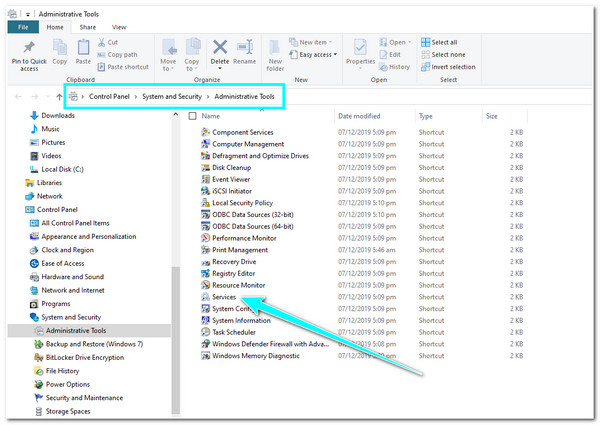
الخطوة 1الوصول إلى جهاز الكمبيوتر الخاص بك لوحة التحكم عن طريق البحث عنه على نظام التشغيل Windows الخاص بك شريط البحث. بعد ذلك، ابحث عن الإدارة/الأدوات الإدارية على ال لوحة التحكمشريط البحث الخاص بـ، انقر فوقه، ثم حدد خدمات خيار.
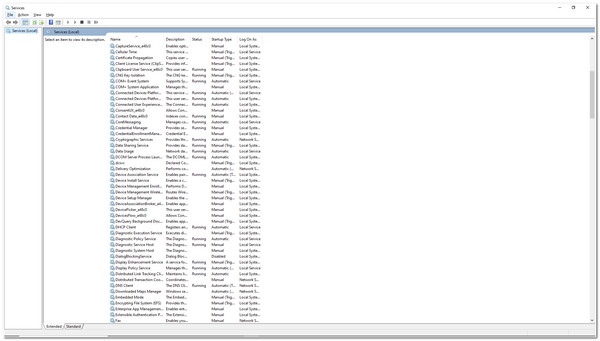
الخطوة 2التالي، على خدمات النافذة، تصفح لأسفل، وحدد مدير نوافذ سطح المكتب مدير الجلسة الخيار. ثم انقر بزر الماوس الأيمن لاختيار الخيارات، بما في ذلك إعادة التشغيل. بعد ذلك، أعد تشغيل الكمبيوتر. الكمبيوتر الشخصي.
الجزء 2: كيفية تمكين السمة Aero في Windows 7/10/11
هذه هي الطريقة التي يمكنك بها تعيين وتفعيل Desktop Window Manager (DWM) على جهاز الكمبيوتر الذي يعمل بنظام Windows. في الجزء التالي، سترى كيفية تمكين Aero Theme. ومع ذلك، تمامًا كما ذكرنا أعلاه، قررت Microsoft عدم تضمين هذه الميزة في الإصدارات الحالية من Windows، وهي Windows 10 و11. ولكننا نقدم طرقًا عملية لتجربة العناصر الرسومية المذهلة لـ Aero على نظامي التشغيل Windows 10 و11! لذا، دون مزيد من اللغط، دعنا نتعمق!
ويندوز 7
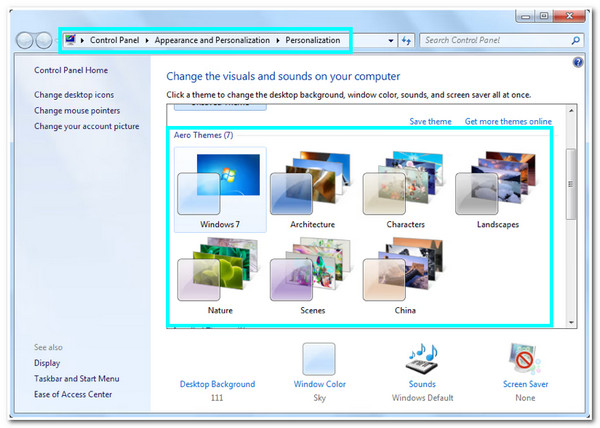
نظرًا لأن Aero Theme متوفر على Windows 7، فإن تفعيله سهل للغاية. للقيام بذلك، انقر بزر الماوس الأيمن على الشاشة وحدد تخصيص الخيار. بعد ذلك، ابحث عن مواضيع ايرو واختر ما تعتقد أنه يناسب ذوقك.
ويندوز 10 و 11
على عكس Windows 7، يمكنك الحصول على Aero Theme على Windows 10/11 عن طريق تنزيل أداة خارجية مثل وينايرو توياكرتقدم هذه الأداة حزمة من واجهات المستخدم الجميلة التي تمكنك من تعديل واجهة Windows 10 الخاصة بك، والتي أخذتها منك شركة Microsoft. فهي تتيح لك تطبيق إضافات على جهاز الكمبيوتر الخاص بك، مثل Aero Theme. كيف تستخدم Wianero Tweaker لتمكين Aero Theme؟ إليك ما يجب عليك اتباعه:
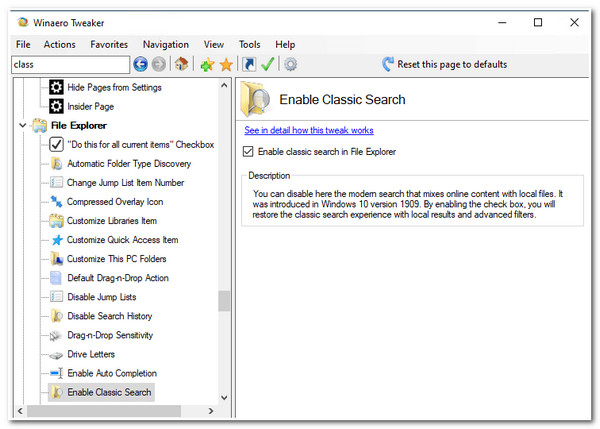
الخطوة 1تحميل وينايرو توياكر على موقعه الرسمي، قم باستخراج الملف الذي تم تنزيله ملف مضغوط، قم بإجراء عملية الإعداد، ووافق على شروط الترخيص.
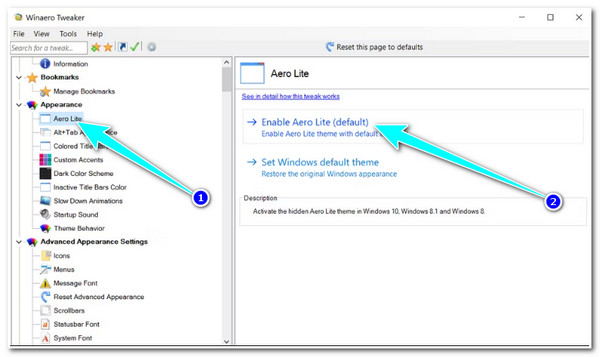
الخطوة 2بعد ذلك، توجه إلى الجزء الأيسر، حدد مظهر الخيار، ثم انقر فوق ايرو لايت. على الجزء الأيمنقم بتمكين Aero Lite من خلال تحديد تمكين Aero Lite (افتراضي).
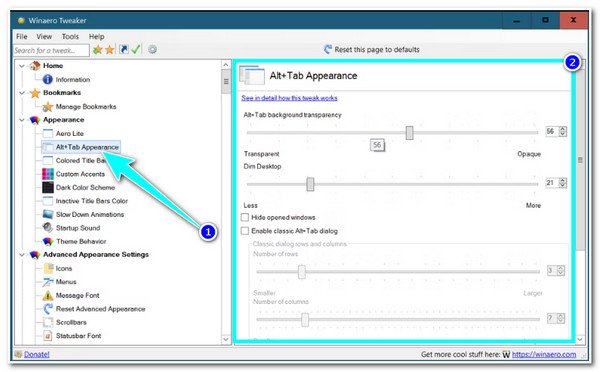
الخطوه 3ثم العودة إلى الجزء الأيسر، انقر على مظهر Alt+Tab الخيار. يتيح لك هذا الخيار ضبط الشفافية لـ Alt+Tabبالإضافة إلى ذلك، يمكنك أيضًا تطبيق التغييرات على الخيارات الأخرى المتوفرة ضمن المظهر باستخدام Alt+Tab.
قراءة متعمقة
 طريقتان عمليتان لتسجيل Vimeo في عام 2025 [عبر الإنترنت وسطح المكتب]
بخلاف ذلك، إذا كنت لا تريد تنزيل أداة خارجية لسبب ما، فيمكنك تمكين Aero Theme باستخدام تلك المتوفرة على جهاز الكمبيوتر الخاص بك. ومع ذلك، فأنت مقيد ببضعة اختيارات، على عكس ما هو متاح في Windows 7. ولكن من خلالها، لا يزال بإمكانك الحصول على تأثيرات رسومية على جهاز الكمبيوتر الذي يعمل بنظام Windows. إذن، كيف يمكنك الوصول إلى تلك السمات Aero وتمكينها على جهاز الكمبيوتر الذي يعمل بنظام Windows 10/11؟ إليك الخطوات التي تحتاج إلى اتباعها:
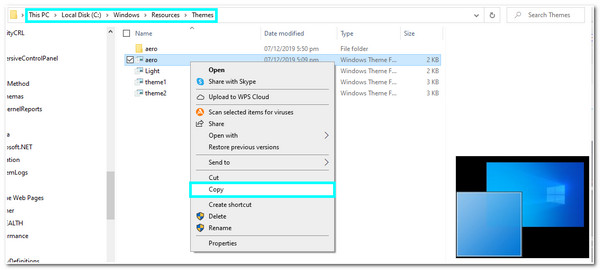
الخطوة 1توجه إلى الخاص بك مستكشف الملفات والوصول إلى سمة المجلد باتباع مسار التخزين هذا: C:WindowsResourcesThemes. ثم حدد السمة، ثم انسخها وألصقها على سطح المكتب.
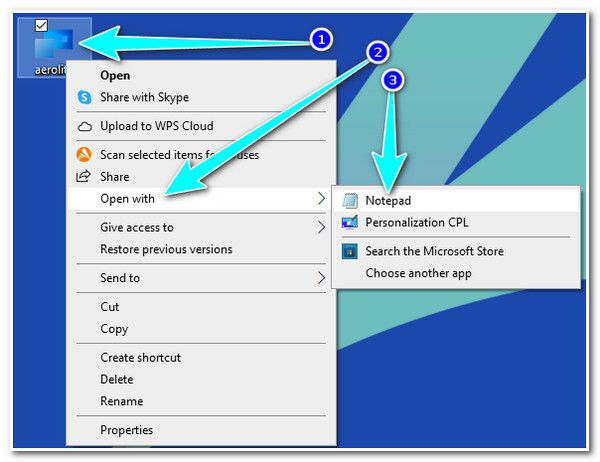
الخطوة 2بعد ذلك، انقر بزر الماوس الأيمن فوق الملف و إعادة تسمية إنه من ايرو ل أيرولايت. ثم انقر بزر الماوس الأيمن فوقه مرة أخرى وافتحه باستخدام المفكرة.
الخطوه 3بعد ذلك، استبدل هذه الأسطر؛ Windows - IDS_THEME_DISPLAYNAME_AERO DisplayName=@%SystemRoot%System32 hemeui.dll،-2013 مع DisplayName=Aero Lite
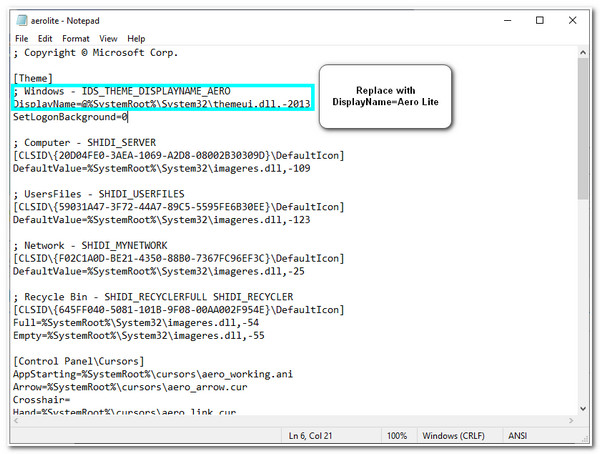
الخطوة 4ثم يجب عليك استبدال هذا السطر المسار=%ResourceDir%ThemesAeroAero.msstyles إلى المسار=%ResourceDir%ThemesAeroAerolite.msstyles
الخطوة 5بمجرد الانتهاء من استبدال الخطوط، قم بتحديد المربع ملف علامة التبويب وحدد يحفظ الخيار. بعد ذلك، انقر نقرًا مزدوجًا فوق ايرولايت.ثيم الملف لتمكينه.
الجزء 3: الأسئلة الشائعة حول DWM Aero على Windows
-
ما هي عناصر الواجهة التي يمكنني تغييرها باستخدام Aero Theme؟
يتيح لك المظهر Authentic, Energetic, Reflective, and Open (Aero) تعديل أو تغيير لون خلفية سطح مكتب الكمبيوتر لديك وشفافيته وسطوعه وشاشة التوقف. كما يتيح لك إضافة العديد من الرسوم المتحركة وتأثيرات الشفافية.
-
كيفية تعطيل السمة Aero على Windows 11؟
إذا كنت تريد تغيير أو تعطيل السمة Aero، فيتعين عليك الوصول إلى الإعدادات، وتحديد خيار التخصيص والنقر فوق السمات. بعد ذلك، انتقل إلى السمة Aero، وانقر بزر الماوس الأيمن، وحدد حذف.
-
لماذا لا تعمل ميزة Aero Theme الخاصة بي؟
قد يكون السبب هو تعطيل Desktop Windows Manager وTransparency. إذا تم تعطيل DWM، فلن يساعدك ذلك في تمكين نظام التشغيل الخاص بجهاز الكمبيوتر لديك من استخدام التأثيرات المرئية. من ناحية أخرى، في حالة تعطيل الشفافية بجهاز الكمبيوتر لديك، فلن يعمل Aero لأنه لا يمكنه استخدام تأثيرات الشفافية.
خاتمة
واجهة سطح مكتب جذابة هي وسيلة ممتازة للحصول على أفضل تجربة مستخدم. ومن خلال موضوع ايرويمكنك الحصول على شفافية سطح المكتب، والرسوم المتحركة، ولون الخلفية، وغيرها، حسب رغبتك. مع ذلك، إذا لم تكن هذه الميزة مُفعّلة على جهاز الكمبيوتر الذي يعمل بنظام ويندوز، فلن تتمكن من الحصول على مظهر سطح المكتب الذي تريده. لحسن الحظ، نقدم في هذه المقالة أفضل الأدلة الإرشادية لتفعيل سمة Aero والاستمتاع بالتأثيرات المذهلة التي توفرها على واجهات Windows 7/10/11.
