
استعادة البيانات المحذوفة/المفقودة من أجهزة الكمبيوتر الشخصية/أجهزة ماك، والأقراص الصلبة، ووحدات التخزين USB، وبطاقات الذاكرة SD، وغيرها.

دليل تغيير شريحة SIM على جهاز iPhone (تبديل شريحة SIM سريع)

منشور من طرف باولا بيلاجا ل النسخ الاحتياطي والاستعادة لنظام iOS 9 يناير 2026
عادةً ما يكون تغيير شريحة SIM على جهاز iPhone عملية سريعة وسهلة. سواءً كنت تُحدّث هاتفك أو تُغيّر شركة الاتصالات، قد يغفل العديد من المستخدمين عن بعض الخطوات التي قد تؤدي إلى مشاكل مثل عدم وجود شريحة SIM. لذلك، ستجد في هذا الدليل خطوات سهلة لـ تغيير شريحة SIM على جهاز iPhone بشكل صحيح، إلى جانب الأمور التي يجب مراعاتها قبل القيام بذلك. بالإضافة إلى ذلك، يغطي حلولاً لحالات عدم عمل شريحة SIM، ويشرح لك كل ما تحتاج إلى معرفته.
قائمة الدليل
أمور يجب مراعاتها قبل استبدال شريحة SIM الخاصة بك دليل خطوة بخطوة لاستبدال شريحة SIM الفعلية في جهاز iPhone الخاص بك كيفية التبديل من شريحة eSIM إلى شريحة SIM فعلية على جهاز iPhone الخاص بك حلول لمشكلة عدم عمل شريحة SIM على جهاز iPhone الخاص بكأمور يجب مراعاتها قبل استبدال شريحة SIM الخاصة بك
في حالة فقدان البيانات بشكل غير متوقع أثناء أو بعد استبدال بطاقة SIM، يُنصح بشدة بعمل نسخة احتياطية من جهاز iPhone باستخدام 4Easysoft النسخ الاحتياطي والاستعادة لنظام iOSيمنحك هذا البرنامج تحكمًا كاملاً في البيانات التي ترغب في نسخها احتياطيًا دون الحاجة إلى iCloud أو iTunes. يمكنك تحديد البيانات التي تريد نسخها احتياطيًا بشكل انتقائي. كما أن استعادة جهاز iPhone من النسخة الاحتياطية السابقة آمنة تمامًا، حيث لا يتم استبدال أي بيانات، وتبقى جميع البيانات في مكانها الأصلي.

قم بعمل نسخة احتياطية من البيانات المهمة مثل جهات الاتصال والرسائل والصور وغيرها.
سرعة النسخ الاحتياطي والاستعادة دون التضحية بالبيانات الموجودة.
قم بعمل نسخ احتياطية مشفرة لحماية المعلومات الحساسة.
يدعم iPhone 17 و iOS 26 و 27 بيتا، بما في ذلك الإصدارات السابقة.
100% آمن
100% آمن
أمور أخرى يجب مراعاتها قبل تغيير شريحة SIM على جهاز iPhone:
- تحقق مما إذا كان جهاز iPhone الخاص بك مقفل على شبكة معينة، لأن جهاز iPhone المقفل لن يتعرف على شريحة SIM من شركة اتصالات مختلفة.
- قم بإيقاف تشغيل جهاز iPhone الخاص بك لمنع اتصال شريحة SIM بمشاكل الشبكة.
- تأكد من حجم بطاقة SIM هذا يتوافق مع طراز جهاز iPhone الخاص بك.
- تأكد من أن خطة شركة الاتصالات الخاصة بك فعالة لأن شريحة SIM غير النشطة لن تتصل بالشبكة.
- احفظ جهات الاتصال المهمة لتجنب فقدان جهات الاتصال المخزنة على شريحة SIM القديمة.
دليل خطوة بخطوة لاستبدال شريحة SIM الفعلية في جهاز iPhone الخاص بك
حان وقت تغيير شريحة SIM على جهاز iPhone! تحتوي أجهزة iPhone الحديثة على درج صغير لشريحة SIM، ولكن معرفة العملية ستمنع حدوث أخطاء مثل إدخال الشريحة بطريقة خاطئة أو إتلاف الدرج.
الخطوة 1من درج شريحة SIM، استخدم أداة إخراج شريحة SIM أو مشبك ورق صغير، ثم أدخلها برفق في الفتحة الموجودة بجانب الدرج. اضغط للداخل حتى يخرج الدرج.
الخطوة 2بعد ذلك، اسحب الدرج بحرص من جهاز iOS الخاص بك. أخرج بطاقة SIM القديمة ثم ضع القطعة الجديدة في الصينية؛ وتأكد من أنها تتناسب مع شكل الصينية.
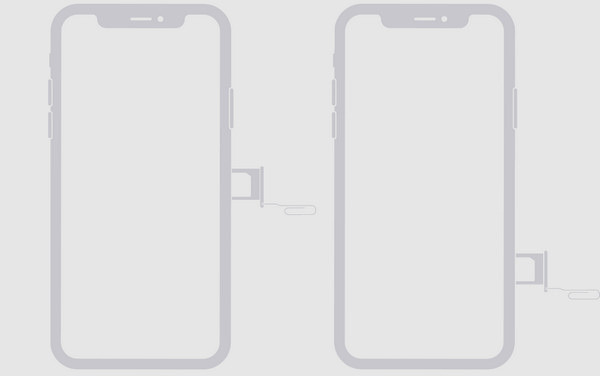
الخطوه 3بعد ذلك، أعد إدخال درج الشريحة في جهاز الآيفون. ثم أعد تشغيل الجهاز وتحقق من وجود إشارة الشبكة للتأكد من تعرف الجهاز على شريحة SIM الجديدة.
كيفية التبديل من شريحة eSIM إلى شريحة SIM فعلية على جهاز iPhone الخاص بك
إلى جانب إزالة شريحة SIM وإدخالها في جهاز iPhone، فإنّ التحويل من شريحة eSIM إلى شريحة SIM فعلية يتطلب أكثر من مجرد استبدال الجهاز. يتطلب ذلك التنسيق مع شركة الاتصالات الخاصة بك واتباع بعض الخطوات الإضافية نظرًا لأنك تنتقل من مُعرّف رقمي إلى مُعرّف فعلي. اتبع الخطوات التالية:
الخطوة 1اتصل بمزود خدمة الشبكة الخاص بك للحصول على بطاقة SIM جديدة (أو خطوات لتحويل خدمتك من eSIM إلى بطاقة SIM فعلية).
الخطوة 2قبل إدخال الشريحة، انتقل أولاً إلى "الإعدادات"، ثم "الخلوي" على جهاز iPhone الخاص بك، وانقر على ملف تعريف eSIM، وحدد "إزالة خطة الخلوي" لإلغاء تنشيطها.
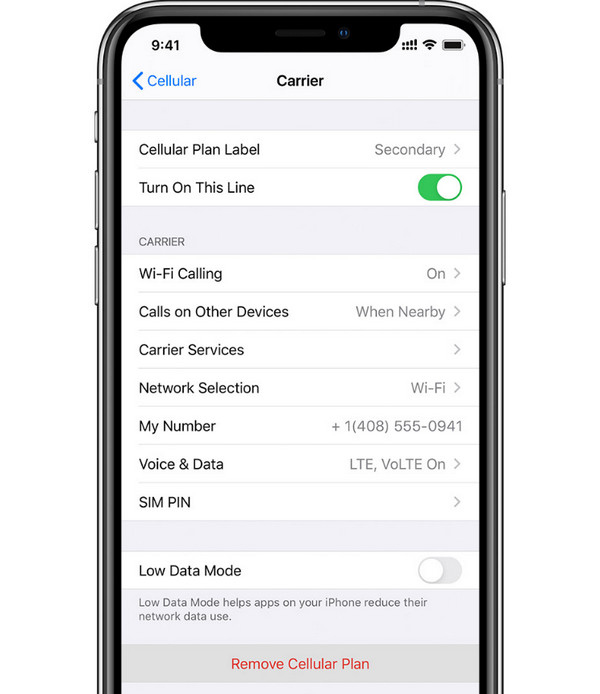
الخطوه 3الآن، اتبع نفس خطوات إدخال شريحة SIM المذكورة أعلاه. بعد ذلك، قد تطلب منك شركة الاتصالات إكمال عملية التفعيل، لذا اتبع خطوات التفعيل الخاصة بهم للتأكد من أن خدمتنا تعمل بشكل صحيح. لاحقًا، أعد تشغيل جهاز iOS الخاص بك للتأكد من أن الشبكة تتعرف على شريحة SIM الجديدة.
حلول لمشكلة عدم عمل شريحة SIM على جهاز iPhone الخاص بك
اتباع الخطوات الصحيحة لإدخال شريحة SIM في جهاز iPhone لا يضمن لك تجنب مشاكل مثل عدم التعرف على الشريحة أو فقدان الاتصال بالشبكة. لذا، عند حدوث ذلك، يُنصح باتباع بعض خطوات استكشاف الأخطاء وإصلاحها. فيما يلي حلول لمشاكل شريحة SIM على جهاز iPhone.
1. تحقق من بطاقة SIM ودرجها. أولاً، تأكد من إدخال بطاقة SIM بشكل صحيح، وأن درج البطاقة مثبت بإحكام في جهاز iPhone الخاص بك. وإلا فقد ترى شريحة SIM غير صالحة أو لا توجد شريحة SIM على جهاز iPhone.
2. أعد تشغيل جهاز iPhone الخاص بك. تؤدي إعادة التشغيل البسيطة إلى إصلاح الأعطال الطفيفة التي تؤثر على اكتشاف شريحة SIM، وتحديث النظام، واستعادة الاتصال السليم.
3. إعادة ضبط إعدادات الشبكة. إذا لم تُجدِ إعادة التشغيل نفعًا في حل مشكلة عدم عمل شريحة SIM على جهاز iPhone، فحاول إعادة ضبط إعدادات الشبكة. للقيام بذلك، انتقل إلى "الإعدادات"، ثم "عام"، وانقر على "نقل أو إعادة ضبط iPhone". اختر "إعادة ضبط"، ثم انقر على "إعادة ضبط إعدادات الشبكة".
4. اختبر بطاقة SIM في جهاز iPhone آخر. لتحديد ما إذا كانت المشكلة متعلقة ببطاقة SIM نفسها أو بالجهاز، أدخل بطاقة SIM في جهاز iPhone آخر.
5. اتصل بمزود خدمة الشبكة الخاص بك. إذا لم تنجح أي من الحلول المذكورة أعلاه في حل مشكلات عدم عمل بطاقات SIM على أجهزة iPhone، فاتصل بمزود خدمة الهاتف المحمول الخاص بك حيث يمكنهم التحقق من مشكلات الشبكة، أو التحقق من عملية التفعيل، أو تقديم المزيد من المساعدة.
خاتمة
تغيير شريحة SIM على جهاز iPhone عملية بسيطة، لكن القيام بها بالطريقة الصحيحة يُحدث فرقًا كبيرًا في تجنب المشاكل. معرفة ما يجب مراعاته مسبقًا سيساعدك على ضمان انتقال سلس. كذلك، ستساعدك الحلول العملية على حل أخطاء "لا توجد شريحة SIM" وغيرها بسرعة. أخيرًا، لجعل عملية تغيير شريحة SIM أكثر أمانًا، استخدم 4Easysoft النسخ الاحتياطي والاستعادة لنظام iOS لعمل نسخ احتياطية من البيانات المهمة بسهولة. ستساعدك هذه الأداة في الحفاظ على ملفاتك الأساسية محمية في حال حدوث أي مشكلة. مع التحضير المناسب، يصبح تبديل شريحة SIM سريعًا وخاليًا من المتاعب.
100% آمن
100% آمن
