
قم بتحويل ملفات الفيديو والصوت إلى أكثر من 1000 تنسيق باستخدام الإعدادات المخصصة.

مراجعة برنامج Freemake Video Converter: الميزات والإيجابيات والسلبيات

منشور من طرف آيرا ليزلي إسكوتو ل تحويل الفيديو 24 يوليو 2026
يُستخدم برنامج Freemake Video Converter أساسًا للتحويل، وربما تكون قد صادفته أثناء بحثك عن أداة لتحويل ملفاتك. سواء كنت ترغب في مشاهدة فيديو على هاتفك أو أي جهاز آخر، فإن امتلاك المحول المناسب أمر بالغ الأهمية. هل يُعد Freemake Video Converter الأداة الأمثل لهذه المهمة؟ أجب عن هذا السؤال اليوم، حيث ستتناول هذه المراجعة ميزاته ومزاياه وعيوبه بمزيد من التفصيل، وغيرها. تأكد مما إذا كان يستحق وقتك أم أنك بحاجة إلى البحث عن بديل.
قائمة الدليل
ما هو برنامج Freemake Video Converter؟ الميزات، الإيجابيات، والعيوب هل برنامج Freemake Video Converter آمن ومجاني الاستخدام؟ 4Easysoft Total Video Converter — أفضل بديل لبرنامج Freemakeما هو برنامج Freemake Video Converter؟ الميزات، الإيجابيات، والعيوب
يُعرف Freemake Video Converter بأنه أداة متعددة الاستخدامات وسهلة الاستخدام، مصممة لتحويل وإدارة ملفات الوسائط المتعددة. يغطي البرنامج مجموعة واسعة من التنسيقات، من الفيديو والصوت المشهورين إلى تنسيقات الصور، مما يجعله الخيار الأمثل لمن يرغبون في الاستمتاع بملفات الوسائط على مختلف الأجهزة والمنصات، مع تحسين التوافق.
بالإضافة إلى التحويل، يعمل البرنامج كمحرر فيديو، ويمكنه تنزيل مقاطع الفيديو من الإنترنت ونسخ أقراص DVD وBlu-ray. علاوة على ذلك، يتضمن Freemake Video Converter إعدادات مسبقة لأجهزة محددة، بما في ذلك الهواتف الذكية، وأجهزة الألعاب، والأجهزة اللوحية، وغيرها، مما يُسهّل عملية التحويل بشكل كبير على المستخدمين.
لمعرفة المزيد عن Freemake Video Converter بالتفصيل، إليك أهم ميزاته. وكما هو الحال مع أي برنامج غير مثالي، ستلاحظ مزاياه وعيوبه.
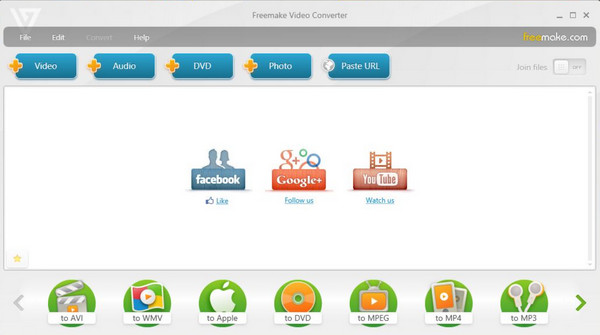
الميزات الرئيسية لبرنامج Freemake Video Converter:
دعم التنسيقات المتعددة. مع تغطية أكثر من 500 تنسيق، سيسمح لك Freemake بتحويل الملفات بين تنسيقات مثل MP4 وMOV وAVI وMKV وتنسيقات الصوت مثل AAC وMP3 وFLAC.
الإعدادات المسبقة للأجهزة. تحتوي الأداة على إعدادات مسبقة التكوين لتحويل مقاطع الفيديو لتكون متوافقة مع أي من أجهزتك، سواء كان iPhone أو Android أو iPad أو Xbox أو أكثر.
أدوات التحرير المضمنة. قبل تحويل ملفك، يمكنك الاستفادة من أدوات التحرير في Freemake Video Converter للقص والدمج والقطع وما إلى ذلك.
حرق أقراص DVD وBlu-ray. بالإضافة إلى تحويل الملفات وتحريرها، يسمح البرنامج للمستخدمين بحرق مقاطع الفيديو المطلوبة على أقراص DVD أو أقراص Blu-ray بسهولة.
تنزيل الفيديو عبر الإنترنت. من الميزات الرائعة الأخرى هي القدرة على تنزيل مقاطع الفيديو من العديد من المواقع الإلكترونية، بما في ذلك YouTube وVimeo وما إلى ذلك، ثم تحويلها إلى أي تنسيق تريده.
استخراج الصوت. إذا كنت ترغب فقط في الحصول على الموسيقى التصويرية من مقطع فيديو أو فيلم، فيمكن للأداة استخراج الصوت وحفظه بتنسيق MP3 أو تنسيقات صوتية أخرى متاحة.
إيجابيات Freemake Video Converter:
- دعم واسع النطاق لأكثر من 500 تنسيق حقيقي.
- واجهة سهلة الاستخدام للمبتدئين مع أزرار واضحة.
- يمكن للمبتدئين استخدام الإعدادات المسبقة للجهاز دون تغيير العديد من الإعدادات.
- يتضمن البرنامج خاصية نسخ أقراص DVD، على عكس برنامج HandBrake.
- يمكنه تحويل عدة ملفات دفعة واحدة، خاصة عندما تستخدم نفس التنسيق.
سلبيات Freemake Video Converter:
- تغطي العلامة المائية الكبيرة المتمركزة لبرنامج Freemake الفيديو بأكمله في النسخة المجانية.
- لا يوجد إخراج بدقة 4K في النسخة المجانية.
- لا يمكن استخدام ترميز HEVC/H.265 أو AV1 بدون خطة مدفوعة.
- سرعات تحويل بطيئة واستهلاك عالٍ لوحدة المعالجة المركزية حتى على الأجهزة متوسطة المدى.
- تحدث أعطال متقطعة وتوقف في العمليات عند التعامل مع ملفات كبيرة أو تنسيقات معينة.
- يتطلب تثبيت البرامج المرفقة إلغاء الاشتراك بشكل فعال.
- التسعير مربك بسبب العروض الترويجية المتكررة ومحاولات البيع الإضافي المستمرة.
- نظام التشغيل ويندوز فقط. لا يوجد إصدار من برنامج Freemake Video Converter لنظام ماك.
كما ترى، يُعد Freemake Video Converter أداة متعددة الاستخدامات ومناسبة تمامًا لكل من يبحث عن حل سريع لملفات الوسائط. ومع ذلك، وكما هو الحال مع بعض الأدوات الأخرى، قد تشعر بالقلق بشأن أمان بياناتك وملفاتك؛ سيجيبك الجزء التالي على هذا السؤال.
هل برنامج Freemake Video Converter آمن ومجاني الاستخدام؟
ماذا عن أمان بياناتك وملفاتك في برنامج Freemake Video Converter؟ بعد الاطلاع على وظائف البرنامج، سنتعرف في هذا القسم على أهم سؤالين يطرحهما المستخدمون.
هل برنامج Freemake Video Converter آمن؟
لحسن الحظ، يُعتبر مُحوّل الفيديو هذا آمنًا للاستخدام. مع ذلك، يجب عليك التأكد من تنزيله وتثبيته من مصدر موثوق، وتجنب الإصدارات الضارة التي تحتوي على برامج ضارة أو فيروسات أخرى. على الرغم من أن بعض المستخدمين واجهوا برامج إضافية أثناء عملية التثبيت، إلا أنه يمكنك رفضها. حاليًا، لم يُربط البرنامج بأي عيوب جوهرية، ويثق به ملايين المستخدمين حول العالم لتحويل ملفاتهم.
ما يفعله برنامج Freemake Video Converter (الإصدار المجاني):
- يقوم بتحويل الفيديو بين الصيغ (MP4، AVI، MKV، إلخ).
- التحرير الأساسي: قص المقاطع وتدويرها ودمجها.
- نسخ أقراص DVD.
- استخراج الصوت.
ما لا يفعله الإصدار المجاني من برنامج Freemake Video Converter:
- منذ الإصدار 4.1.9 (2017) على الأقل، يُضيف برنامج Freemake شاشة ترحيب في بداية الفيديو، ويُطبع شعار Freemake الكبير كعلامة مائية في منتصف الفيديو. هذه ليست علامة مائية خفية في الزاوية، بل شعار كبير يظهر في منتصف إطار الفيديو بالكامل.
- لا توجد سرعة تحويل أسرع (ترميز وحدة المعالجة المركزية فقط، بدون تسريع للأجهزة).
- لا يدعم إخراج الفيديو بدقة 4K.
- لا يوجد مخرج HEVC/H.265 في النسخة المجانية.
- ممنوع تعديل/تضمين الترجمة.
- الإعلانات المعروضة أثناء عملية التحويل.
4Easysoft Total Video Converter — أفضل بديل لبرنامج Freemake
في حين يُعد برنامج Freemake Video Converter خيارًا شائعًا لتحويل الفيديو، إلا أن هناك أدوات أقوى في السوق قد تُقدم المزيد. أحد البدائل المميزة التي يمكنك الحصول عليها هو 4 إيزي سوفت إجمالي محول الفيديويوفر هذا البديل لمحول الفيديو Freemake وظائف قوية وواجهة سهلة الاستخدام مصممة للتعامل مع جميع مهام التحويل. يغطي هذا البرنامج مئات التنسيقات، بما في ذلك MP4، MOV، AVI، GIF، MP3، OGG، إلخ، لكل منها إعدادات ملف تعريفي محددة يمكنك تخصيصها حسب تفضيلاتك أو تركها كما هي. يمكنك أيضًا تعديل لقطاتك (قص، قص، تدوير، إلخ) وحتى تحسين جودة مقاطع الفيديو قبل تحويلها! مع دعم الدقة العالية، حتى تحويلات 4Kمن المؤكد أن هذه الأداة تعد بديلاً قويًا للمستخدمين العاديين والمحترفين.

يدعم مجموعة واسعة من التنسيقات للتحويل إلى دقة HD وحتى 4K
سرعة التحويل السريعة، وذلك بفضل تقنيات تسريع الأجهزة.
يمكنه تحويل ملفات متعددة في وقت واحد، مما يوفر الوقت لملفات الوسائط الكبيرة.
قم بمعاينة مقاطع الفيديو الخاصة بك للتأكد من أنك ستحصل على النتيجة المرجوة.
100% آمن
100% آمن
الخطوة 1افتح ال 4 إيزي سوفت إجمالي محول الفيديو على شاشة سطح المكتب لديك واستورد ملفات الوسائط الخاصة بك لتحويلها عن طريق النقر فوق الزر "إضافة" أو عن طريق السحب والإفلات مباشرة في منطقة التحميل.

الخطوة 2بعد ذلك، انتقل إلى القائمة المنسدلة "تحويل الكل إلى" لفتح نافذة التنسيق المحدد. من علامات التبويب المتاحة: الفيديو، والصوت، والجهاز، اختر الإخراج الذي تريده لملفك.

إذا لم يُلبِّ ملف التعريف الافتراضي للمخرجات التي اخترتها احتياجاتك، يمكنك تغييره من خلال زر "ملف تعريف مُخصَّص" (أيقونة الترس). في هذه النافذة المفتوحة، يمكنك ضبط الدقة، ومعدل الإطارات، ومعدل البت، وغيرها حسب تفضيلاتك.

الخطوه 3بعد أن تكون راضيًا عن إعداداتك، حدد مكان حفظ الملف المُحوّل واعطِه اسمًا. يمكنك أيضًا النقر على زري "تعديل" أو "قص" قبل الانتهاء. إذا كان كل شيء على ما يرام، فانقر على زر "تحويل الكل" لبدء العملية.

خاتمة
بالتأكيد، يُعد برنامج Freemake Video Converter خيارًا ممتازًا لأي شخص يبحث عن أداة بسيطة لتحويل الفيديو، وتحريره بشكل أساسي، وإدارة ملفات الوسائط. ولكن على الرغم من هذه الوظائف الرائعة، فإن نسخته المجانية تأتي مع قيود مثل العلامات المائية والإعلانات، مما قد يُثير قلق بعض المستخدمين. لذا، إليك أفضل بديل، وهو: 4 إيزي سوفت إجمالي محول الفيديو، للإنقاذ. بفضل دعمه لدقة 4K، وسرعته العالية في التحويل، وأدوات التحرير، وخيارات التخصيص الواسعة، وغيرها الكثير، يُعدّ حلاً شاملاً وقوياً للجميع.
100% آمن
100% آمن
