
- الوسائط المتعددة
 للنوافذ
- Total Video Converter
- مسجل الشاشة
 لل ماك
- محول فيديو ماك
- مسجل شاشة ماك
- بلو راي/دي في دي
- متحرك
- أدوات على الانترنت
 حلول مجانية عبر الإنترنت
- تحويل الفيديو مجانا
- مسجل الشاشة المجاني
- محول HEIC مجاني
- محل
- الموارد
- يدعم
للنوافذلل ماكحلول مجانية عبر الإنترنتقم بتسجيل مقاطع فيديو للشاشة ومكبرات الصوت والميكروفون ولقطات كاميرا الويب بجودة عالية مجانًا، في أي وقت وفي أي مكان.
 133 تعليق
يتيح لك برنامج 4Easysoft Free Screen Recorder تسجيل مقاطع فيديو الشاشة، ولقطات كاميرا الويب، وصوت مكبر الصوت، وصوت الميكروفون عبر الإنترنت. يمكنك اختيار أوضاع التسجيل المُعدّة مسبقًا ومناطق التسجيل المُناسبة، مثل ملء الشاشة أو تحديد المناطق يدويًا. فعّل أو عطّل خيارات مُختلفة لتسجيل الألعاب، والبرامج التلفزيونية، أو حتى ملفات الموسيقى على جميع أنواع الأجهزة، حسب احتياجاتك.

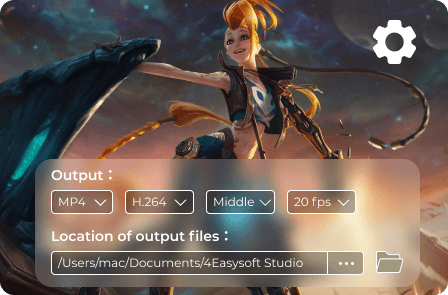
هل تحتاج إلى الحصول على فيديو عالي الجودة أو استخدام مفاتيح التشغيل السريع لتسجيل الفيديو؟ انقر فوق زر الإعدادات لتمكين العد التنازلي قبل التسجيل، أو إخفاء الشريط العائم عند التسجيل، أو المزيد. اضبط مفاتيح التشغيل السريع للبدء والإيقاف المؤقت والاستئناف والإيقاف وإظهار اللوحة العائمة وغيرها. علاوة على ذلك، حدد تنسيقات الإخراج المطلوبة والوجهة.
يوفر البرنامج أنماطًا متعددة للتعليقات التوضيحية، مثل الأشكال، والتعليقات التوضيحية، والنصوص، وحتى الرسم المباشر على التسجيلات. تتميز هذه العناصر بألوان وأحجام خطوط وقوالب قابلة للتخصيص. لا يتطلب تنزيل أي برنامج، بل يمكنك تعديل تسجيلات الشاشة أو ملفات الصوت مباشرةً من واجهة الويب. ابحث عن تسجيلاتك المحفوظة تلقائيًا داخل البرنامج لمشاركتها مع الآخرين أو إدارة الملفات مباشرةً.

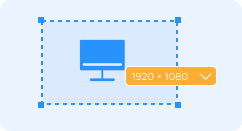
الخطوة 1: تخصيص منطقة التسجيل
ابحث عن هذه الأداة على الموقع الإلكتروني. انقر على زر "تسجيل فيديوهات الشاشة" لتشغيل مسجل الشاشة عبر الإنترنت مع أربعة خيارات تسجيل مختلفة.

الخطوة 2: تسجيل كافة الأنشطة التي تظهر على الشاشة
حدد منطقة التسجيل أو الكاميرا أو مكبر الصوت أو الميكروفون. ثم حدد منطقة التسجيل واضبط الإعدادات قبل النقر فوق الزر REC زر.

الخطوة 3: تصدير مقاطع الفيديو المسجلة
أضف النصوص ووسائل الشرح والمزيد من التعليقات التوضيحية الأخرى أثناء التسجيل. انقر فوق الزر "إيقاف" للحصول على التسجيل داخل مسجل الشاشة.
عندما تحتاج إلى استكشاف المزيد من ميزات برنامج 4Easysoft Screen Recorder، فإليك المقارنة التفصيلية بين Free Screen Recorder و4Easysoft Screen Recorder.
| مسجل الشاشة المجاني سجل الآن | 4 برنامج تسجيل الشاشة ايزي سوفت تنزيل سطح المكتب | |
|---|---|---|
| تسجيل الفيديو/الصوت |  | |
| ضبط الانتاج | | |
| خذ لقطة |  | |
| تحرير التسجيلات | | |
| تحديد المدة | | |
| تسريع الأجهزة | | |
| جودة التسجيل | عالية، متوسطة، منخفضة، أدنى | بلا فقدان، مرتفع، متوسط، منخفض، أدنى |
| تنسيق الإخراج | WMV وMP4 (WMP9، H.264) | MP4، MOV، WMV، AVI، F4V، TS، MP3، M4A، AAC، WMA، PNG، JPG/JPEG، BMP، GIF، TIFF |
 سجل الآن سجل الآن | تنزيل سطح المكتب |

آدا
إنه خيار جيد لتسجيل بعض مقاطع الفيديو باستخدام مسجل الشاشة المجاني. أستخدم البرنامج لالتقاط مقاطع فيديو الشاشة عالية الجودة لاستكشاف الأخطاء وإصلاحها.

كيت
سجّل فيديو تدريبيًا عبر الإنترنت دون قيود على الحجم. هذا هو الحل الأمثل للحصول على الفيديو المطلوب دون الحاجة إلى تنزيل برامج إضافية أو شراء خدمات.

جاك
لقد صادفت مسجل الشاشة المجاني للحصول على بعض مقاطع الفيديو الموسيقية. ممتاز في الجودة!!! الآن أستخدمه بشكل متكرر لالتقاط الأفلام والبرامج التلفزيونية لجهاز iPhone الخاص بي.

