
استعادة البيانات المحذوفة/المفقودة من أجهزة الكمبيوتر الشخصية/أجهزة ماك، والأقراص الصلبة، ووحدات التخزين USB، وبطاقات الذاكرة SD، وغيرها.

كاميرا الاستمرارية من Apple - تعرف على المزيد عنها على نظامي التشغيل iOS 26 و 27

منشور من طرف باولا بيلاجا ل الحلول/النصائح فبراير 02, 2023
أطلقت آبل ميزة جديدة في آخر تحديثات نظامي التشغيل iOS 26 و27، وهي ميزة "الكاميرا المستمرة". تتيح لك هذه الميزة تحويل جهاز iPhone الخاص بك إلى كاميرا ويب يمكنك استخدامها على جهاز Mac. مع ذلك، هذه الميزة غير متوفرة في جميع طرازات وإصدارات iPhone. قد تتساءل عما إذا كان جهاز iPhone الخاص بك يدعم هذه الميزة. لمعرفة ذلك، يمكنك الاطلاع على هذا المقال الذي يحتوي على معلومات ومتطلبات استخدامها. كاميرا استمرارية Apple.
قائمة الدليل
الجزء 1. كيف تعمل كاميرا Apple Continuity على iPhone الجزء 2: متطلبات نظام iOS لاستخدام Apple Continuity Camera الجزء 3. كيفية الترقية إلى نظامي التشغيل iOS 26 و27 لاستخدام ميزة كاميرا الاستمرارية من Apple على تطبيق FaceTime الجزء 4. الأسئلة الشائعة حول كاميرا Apple Continuityالجزء 1. كيف تعمل كاميرا Apple Continuity على iPhone
أطلقت آبل أحدث ميزاتها في نظامي التشغيل iOS 26 و27، وهي ميزة "الكاميرا المستمرة". تتيح لك هذه الميزة استخدام كاميرا جهاز iPhone الخاص بك لإدراج الصور أو مسح ملفات المستندات ضوئيًا على جهاز Mac. كما تُمكّنك من استخدام الكاميرا الخلفية ككاميرا ويب في FaceTime أو مع منصات أخرى لإجراء مكالمات الفيديو. بالإضافة إلى ذلك، يمكنك الاستفادة من هذه الميزة الجديدة في نظامي التشغيل iOS 26 و27، سواءً كان الاتصال سلكيًا أو لاسلكيًا. مع كل هذه الميزات الرائعة، قد تقول إنها ميزة مذهلة في نظامي التشغيل iOS 26 و27؛ ولكن قبل استخدامها، هناك العديد من المتطلبات التي يجب مراعاتها. هذه المتطلبات ضرورية لاستخدامها بسلاسة ودون أي مشاكل. لنستعرض متطلبات "الكاميرا المستمرة" أدناه.
الجزء 2: متطلبات نظام iOS لاستخدام Apple Continuity Camera
مع إطلاق هذه الميزة الجديدة لنظام iOS، تم الإعلان أيضًا لمستخدمي نظامي iOS 26 و27 عن متطلبات استخدام كاميرا Apple Continuity. إضافةً إلى ذلك، تتوافق هذه الميزة مع بعض إصدارات وطرازات iPhone فقط، ومع إصدار محدد من macOS. إليكم هذه المتطلبات:
| نظام التشغيل iOS 26 و27 أو أحدث | macOS Ventura أو أحدث |
| iPhone XR أو الأحدث. | جميع أجهزة Mac التي تعمل بنظام macOS Tahoe. |
| iPhone 11 أو الإصدارات الأحدث للوصول إلى Center Stage. | |
| iPhone 11 أو الإصدارات الأحدث، باستثناء iPhone SE لـ Desk View. | |
| iPhone 12 أو إصدار أحدث لتطبيق Studio Light. |
بالإضافة إلى متطلبات إصدارات iPhone والطراز ونظام التشغيل macOS، إليك المتطلبات الإضافية:
◆ يجب تسجيل الدخول إلى جهاز iPhone وجهاز Mac الخاص بك باستخدام نفس معرف Apple.
◆ يجب تشغيل كاميرا الاستمرارية على جهاز iPhone الخاص بك. إذا كنت لا تعرف كيفية تشغيلها، فإليك كيفية القيام بذلك: في تطبيق الإعدادات، حدد الخيار "عام". ثم انقر فوق زر AirPlay & Handoff وتحقق مما إذا كانت الكاميرا قيد التشغيل حاليًا.
◆ لا ينبغي لجهاز iPhone وجهاز Mac الخاص بك مشاركة اتصالهما الخلوي واتصال الإنترنت.
◆ يجب أن تبقي جهاز iPhone وجهاز Mac الخاص بك قريبين من بعضهما البعض. كما يجب تشغيل البلوتوث وWi-Fi على كلا الجهازين.
الجزء 3. كيفية الترقية إلى نظامي التشغيل iOS 26 و27 لاستخدام ميزة كاميرا الاستمرارية من Apple على تطبيق FaceTime
مع استيفاء المتطلبات المذكورة أعلاه، يجب عليك تحديث جهاز iPhone الخاص بك إلى الإصدارين 26 و27 من نظام iOS. بهذه الطريقة، ستتمكن من تفعيل ميزة كاميرا Apple Continuity على جهازك واستخدامها في مكالمات FaceTime. في حال واجهت مشاكل في نظام iOS، مثل عدم قدرة iPhone على التحديث، يمكنك استخدام 4إيزي سوفت لاستعادة بيانات الأيفون أداة لإصلاحها. تم تطوير هذه الأداة القوية لإصلاح جميع مشكلات iOS تقريبًا الناجمة عن سيناريوهات مختلفة، مثل تعطل النظام، وحذف البيانات عن طريق الخطأ، ونسيان كلمات المرور، وإعادة ضبط المصنع، وما إلى ذلك. وبصرف النظر عن ذلك، فهي تمكنك أيضًا من حل مشكلات نظام iOS الإشكالية، بما في ذلك أخطاء التحديث بمعدل نجاح مرتفع دون فقد بياناتك.

قادرة على استيعاب جميع أجهزة وإصدارات iOS، سواء كان iPhone أو iPad أو iPod.
مجهز بالقدرة على إصلاح أكثر من 50 مشكلة في نظام التشغيل iOS بشكل فعال.
يدعم أكثر من 20 نوعًا مختلفًا من البيانات التي يمكن استردادها.
مزود بوظيفة المعاينة لرؤية وتحديد ملفات البيانات التي ترغب في استردادها.
100% آمن
100% آمن
كيفية استخدام 4إيزي سوفت لاستعادة بيانات الأيفون أداة لإصلاح مشاكل تحديث iOS:
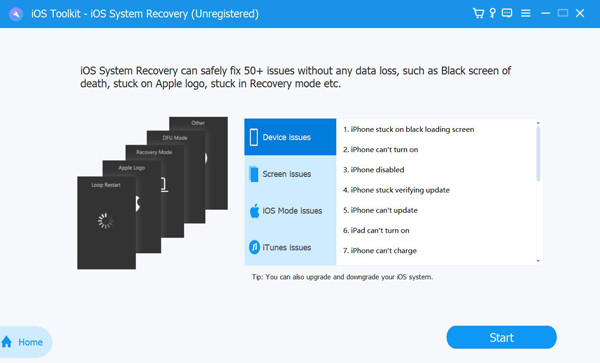
الخطوة 1اذهب الى 4Easysoft بيانات iPhone موقع الويب للاسترداد لتثبيت الأداة على نظام Windows أو Mac الخاص بك. ثم انقر فوق استرداد نظام iOS الخيار وقم بتوصيل جهاز iPhone بجهازك باستخدام سلك USB. بعد ذلك، حدد المربع يبدأ الزر، الذي سيقوم بفحص جهاز iPhone الخاص بك تلقائيًا وتحديث إصدار iOS للحصول على Apple Continuity Camera.
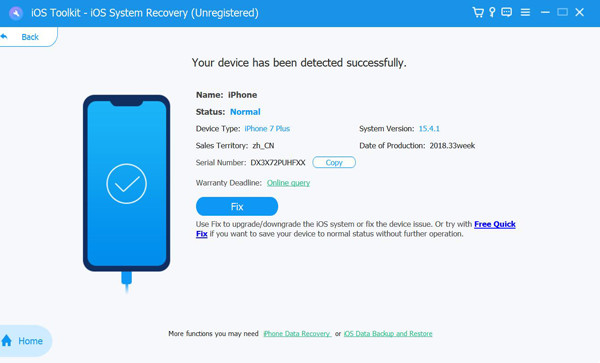
الخطوة 2بعد أن تقوم الأداة بفحص جهازك، سيتم بعد ذلك إدراج جميع المعلومات المتعلقة به. حدد المربع يصلح اضغط على الزر للانتقال إلى العملية التالية.
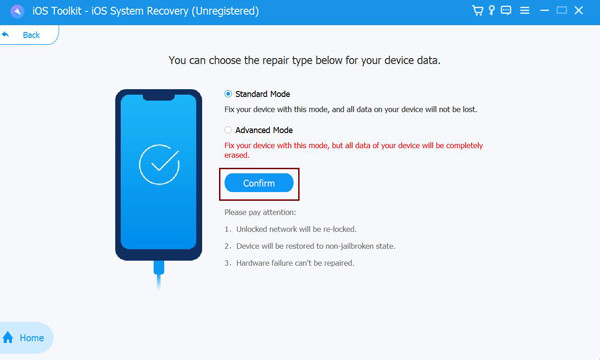
الخطوه 3بعد ذلك، ستطالبك الأداة بالاختيار بين الوضعين. إذا اخترت الوضع القياسي، سيعمل فقط على إصلاح مشكلات نظام iOS البسيطة دون أي فقد للبيانات. بخلاف ذلك، إذا اخترت وضع متقدمسيعمل هذا على إصلاح تلك المشكلات الخطيرة التي قد تتسبب في فقدان البيانات. يأتي الوضع المتقدم بمعدل نجاح أعلى بكثير من الوضع القياسي. بعد اتخاذ القرار، انقر فوق الوضع الذي تريده وحدد المربع بجوار يتأكد زر.
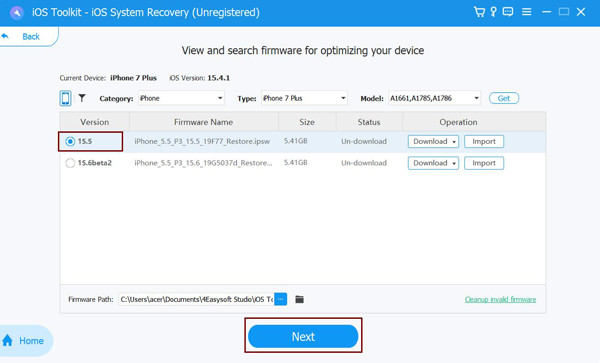
الخطوة 4حدد المناسب الفئة، النوع، و نموذج وفقًا لجهازك. بعد ذلك، اختر البرنامج الثابت الذي تريده مع إصدارات iOS المختلفة وانقر على تحميل اضغط على الزر. بهذه الطريقة، يمكنك ترقية إصدار نظام التشغيل iOS الخاص بجهاز iPhone إلى الإصدارين 26 و27. ثم، حدد الخيار المناسب. التالي اضغط على الزر لبدء ترقية جهاز iPhone الخاص بك واستخدام Apple Continuity Camera لاحقًا.
الجزء 4. الأسئلة الشائعة حول كاميرا Apple Continuity
-
1. هل يمكنني استخدام كاميرا Apple Continuity Camera بدون Wi-Fi؟
لسوء الحظ، لا يمكنك القيام بذلك. كجزء من المتطلبات، يجب تشغيل Wi-Fi وBluetooth على جهاز iPhone وجهاز الكمبيوتر Mac. إذا كنت تخطط لاستخدام هذه الوظيفة لاسلكيًا، فيجب عليك التأكد من أن لديك Wi-Fi وBluetooth.
-
2. هل يمكنني استخدام وظيفة كاميرا الاستمرارية ككاميرا ويب على Zoom؟
نعم، يمكنك ذلك بالتأكيد! يمكنك أيضًا الاستفادة من هذه الوظيفة لتحويل الكاميرا الخلفية لجهاز iPhone إلى كاميرا ويب إذا كان لديك اجتماعات عبر Zoom. وبصرف النظر عن ذلك، يمكن أيضًا استخدام هذه الوظيفة مع Microsoft Teams وWebex.
-
3. كيف يمكنني ضبط وظيفة كاميرا Apple Continuity على السلكية؟
لتعيين هذه الوظيفة على الوضع السلكي، يجب عليك استخدام كابل USB لربط جهاز iPhone بجهاز الكمبيوتر Mac الخاص بك. بالإضافة إلى ذلك، تعد هذه طريقة ممتازة للحفاظ على بطارية iPhone ممتلئة لفترة طويلة من مكالمات الفيديو في الوقت الفعلي.
خاتمة
الآن وقد أصبحت مجهزاً تماماً بأحدث وظائف نظامي التشغيل iOS 26 و 27، كاميرا الاستمراريةيمكنك الاستمتاع باستخدامه في جميع مكالمات الفيديو. انتبه لهذه المتطلبات، فهي ضرورية لاستخدام هذه الوظيفة دون أي أخطاء أو مشاكل. علاوة على ذلك، إذا واجهت مشاكل في نظام iOS، مثل عدم تحديث iPhone، فتخلص منها باستخدام 4إيزي سوفت لاستعادة بيانات الأيفون أداة مجانية. لا تتردد في زيارة البرنامج على موقعه الرسمي وتجربة إمكانياته وميزاته المتميزة مجانًا!
