
قم بفتح جميع أجهزة iPhone/iPod/iPad الخاصة بك عن طريق مسح رمز المرور وإزالة معرف Apple بالكامل.

إزالة قفل تنشيط iCloud بدون معرف Apple أو رمز المرور

منشور من طرف باولا بيلاجا ل iOS أونلوكر 9 يناير 2026
قفل تنشيط iCloud هو ميزة أمان طورتها Apple لحماية أجهزة iOS من الاستخدام غير المصرح به. مع ذلك، قد يُصبح هذا عائقًا كبيرًا إذا نسيت بيانات Apple ID الخاصة بك أو اشتريت جهازًا مستعملًا. لذا، كيف يمكنك... إزالة قفل تنشيط iCloudيشرح هذا الدليل ماهية هذه الميزة ومتى يتم تفعيلها. بعد ذلك، ستتعرف على طرق لتجاوز قفل تنشيط iCloud دون معرفة المالك السابق.
قائمة الدليل
ما هو قفل تنشيط iCloud؟ متى يتم تفعيل قفل التنشيط؟ إزالة قفل تنشيط iCloud بدون كلمة مرور تعديل إعدادات الآيفون لإزالة قفل التنشيطما هو قفل تنشيط iCloud؟
يُعدّ قفل تنشيط iCloud إجراءً أمنيًا يحمي بياناتك وجهازك من الوصول غير المصرح به. توفر Apple ميزة قفل تنشيط iCloud ضمن خدمة "العثور على جهازي" على أجهزة iPhone وiPad وغيرها من أجهزة Apple. يربط هذا القفل الجهاز بمعرف Apple الخاص بك، ويمنع أي شخص من مسح بيانات جهازك أو إعادة ضبطه أو استخدامه دون بيانات اعتماد الحساب. في حال محاولة إعادة ضبط الجهاز، تتحقق Apple من حالة قفل التنشيط وتطلب معرف Apple وكلمة المرور المرتبطين به للتأكيد.
متى يتم تفعيل قفل التنشيط؟
لا يتم تفعيل ميزة قفل تنشيط iCloud تلقائيًا، بل يتم تفعيلها بناءً على إجراءات المستخدم. على سبيل المثال، بمجرد تفعيل ميزة "العثور على جهازي" على جهاز iOS الخاص بك، تقوم Apple بتخزين المعلومات بشكل آمن وربطها بالجهاز. بعد ذلك، إذا كنت ترغب في مسح بيانات الجهاز، أو تعطيل ميزة "العثور على جهازي"، أو إعادة إعداده، فستحتاج إلى معرف Apple وكلمة المرور اللذين فعّلا ميزة قفل التنشيط.
إليك الإجراءات التي يجب تفعيلها قفل التنشيط على أجهزة أبل الخاصة بك:
- قم بإعداد جهاز جديد وتفعيل ميزة "العثور على جهازي" أثناء الإعداد الأولي.
- قم بتنشيط الجهاز بعد إعادة ضبطه أو استعادته أثناء تسجيل الدخول إلى حساب Apple ID الخاص بك.
- قم بتحديد جهازك عن بُعد على أنه مفقود أو امسحه عبر تطبيق "العثور على جهازي".
إزالة قفل تنشيط iCloud بدون كلمة مرور
قد يكون فقدان الوصول إلى جهاز iPhone بسبب قفل تنشيط iCloud أمرًا مزعجًا. فماذا لو نسيت كلمة مرور Apple ID؟ في مثل هذه الحالات، يُعدّ أحد الحلول الموثوقة هو 4 برنامج ايزي سوفت لفتح قفل الايفونيمكنك إزالة قفل تنشيط iCloud بدون المالك السابق.

يزيل العديد من أقفال الأمان، مثل معرف Apple، ورموز مرور الشاشة، وFace ID، وما إلى ذلك.
يوفر معدل نجاح مرتفع مع الحفاظ على عملية آمنة وموثوقة.
يدعم مجموعة واسعة من طرازات iPhone وهو مثالي مع أحدث إصدارات نظام التشغيل iOS.
يمكنه فتح الأجهزة حتى لو كان الجهاز معطلاً أو مقفلاً أو غير متاح.
100% آمن
100% آمن
الخطوة 1افتح برنامج 4Easysoft iPhone Unlocker على جهاز الكمبيوتر الخاص بك، وقم بتوصيل جهاز iPhone الخاص بك به عبر كابل USB. في الواجهة الرئيسية، اختر "إزالة Apple ID". انتظر لحظة حتى يتعرف البرنامج على جهازك، ثم انقر على زر "ابدأ" للمتابعة.

الخطوة 2افتح تطبيق "الإعدادات" على جهاز iPhone. تأكد من تفعيل خيار "المصادقة الثنائية". بعد ذلك، انقر على زر "ابدأ" مرة أخرى للمتابعة.

الخطوه 3بعد ذلك، اكتب "0000" لتأكيد الإجراء، ثم انقر على زر "فتح". سيبدأ البرنامج بعد ذلك بإزالة حساب Apple ID من جهازك. انتظر حتى تنتهي عملية تجاوز قفل تنشيط iCloud من Apple قبل فصل جهاز iPhone.

تعديل إعدادات الآيفون لإزالة قفل التنشيط
بينما يمكن لأداة خارجية مساعدتك في إيقاف قفل التنشيط من Apple، فإن أحد أول الأماكن التي يجب البحث فيها عن حلول هو إعدادات جهازك. يمكن أن يساعدك إجراء التعديلات الصحيحة في إزالة القفل بأمان عندما يكون لديك حق الوصول إلى Apple ID المرتبط بالجهاز. لذا، يمكنك إزالة قفل تنشيط iCloud بدون المالك السابق بنسبة نجاح عالية.
1. استخدم موقع iCloud.com لإزالة الحساب. باستخدام متصفح، سجّل الدخول إلى iCloud.com باستخدام معرّف Apple المرتبط بالجهاز المقفل. انتقل إلى "البحث عن الأجهزة"، واختر جهاز iPhone الخاص بك، ثم حدد "إزالة من الحساب" أو خيارات مشابهة. سيؤدي ذلك إلى إزالة الجهاز من الحساب وإزالة قفل تنشيط iCloud بدون كلمة مرور.
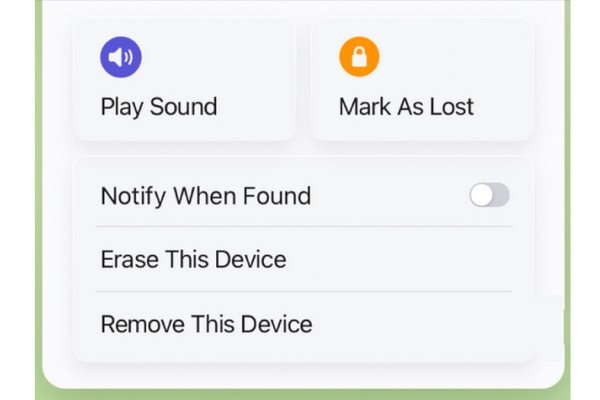
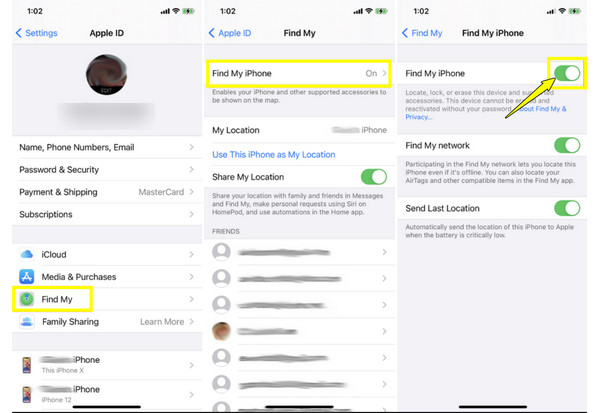
2. قم بإيقاف تشغيل ميزة "العثور على جهاز iPhone الخاص بي". على جهاز iPhone الخاص بك، افتح "الإعدادات" ثم "اسم Apple ID"، وانقر على "العثور على جهازي" ثم انتقل إلى "العثور على iPhone"؛ يرجى إيقاف تشغيله. أدخل كلمة مرور Apple ID الخاصة بك لتأكيد إزالة قفل تنشيط iCloud.
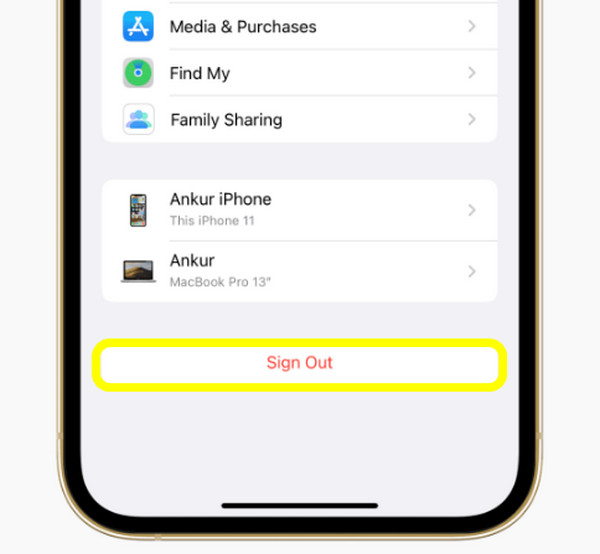
3. قم بتسجيل الخروج من حساب Apple ID. داخل "الإعدادات"، انقر على "اسم Apple ID الخاص بك"، ثم انقر على "تسجيل الخروج". أدخل كلمة المرور الصحيحة، وسيتم إزالة Apple ID من الجهاز، مما يؤدي إلى تعطيل قفل التنشيط.
4. استخدم أدوات تجاوز iCloud. يمكنك أيضًا اللجوء إلى أدوات تجاوز قفل iCloud التابعة لجهات خارجية، والتي تتجاوز شاشة القفل، ولكن قد تختلف النتائج باختلاف الجهاز وإصدار نظام iOS. كما يُنصح بالحذر لأن هذه الأدوات غير مدعومة رسميًا لفتح قفل iCloud على أجهزة iPhone.
5. إعادة ضبط خادم نظام أسماء النطاقات (DNS). تتضمن هذه العملية تغيير إعدادات نظام أسماء النطاقات (DNS) لشبكة Wi-Fi أثناء الإعداد الأولي للوصول إلى ميزات محدودة. مع أن هذا لا يضمن إزالة قفل التنشيط، إلا أنه قد يتيح لك استخدام بعض الوظائف مثل الرسائل، ومتجر التطبيقات، والمكالمات.
خاتمة
كما رأيتم اليوم، على الرغم من فعالية حماية قفل تنشيط iCloud، إلا أنها قد تُصبح مشكلةً إذا نسيتم بيانات اعتماد Apple ID الخاصة بكم أو اشتريتم جهاز iPhone مستعملًا. باستخدام طرق الإعدادات الرسمية، يُمكنكم إزالة قفل تنشيط iCloud بدون معرف Apple بأمان، فقط إذا كان لديك إمكانية الوصول إلى تفاصيل الحساب الأصلية. ومع ذلك، عندما لا يكون ذلك ممكنًا، استخدم 4 برنامج ايزي سوفت لفتح قفل الايفون يُتيح لك هذا التطبيق إزالة قفل حساب Apple ID بسهولة تامة دون الحاجة إلى كلمة مرور. فهو يوفر طريقة سهلة الاستخدام لإزالة القفل المرتبط بحساب Apple ID، مع توافق واسع مع مختلف الأجهزة ونسبة نجاح عالية، مما يُمكّنك من الوصول إلى جهاز iPhone الخاص بك بثقة تامة.
100% آمن
100% آمن
