
احذف الملفات المكررة وحرر مساحة التخزين على جهاز iPhone بمرونة.

طريقتان لحذف البريد الصوتي على الآيفون مع نصيحتين للاستعادة

منشور من طرف ألفين كانتيرو ل منظف iOS 29 يناير 2026
يمتلئ صندوق البريد الصوتي على أجهزة iPhone بسرعة بالرسائل المزعجة والمواعيد ومكالمات الاستفسار الأخرى. لذا، سواء كنت تبحث عن طرق لـ حذف رسائل البريد الصوتي على iPhone إذا كنت تحاول استعادة الرسائل المحذوفة عن طريق الخطأ، فإن معرفة الطرق المدمجة في التطبيق أمرٌ ضروري. لا يقتصر هذا الدليل على شرح جميع وظائف تطبيق الهاتف فحسب، بل يتناول أيضًا طرقًا أخرى لمسح جميع رسائل البريد الصوتي على جهاز iPhone وحفظها عندما يبدو كل شيء مفقودًا. تمكّن من إدارة رسائل بريدك الصوتي على جهاز iPhone بكفاءة اليوم!
قائمة الدليل
حذف البريد الصوتي باستخدام الطرق المدمجة في iPhone استخدم أداة احترافية لحذف رسائل البريد الصوتي على جهاز iPhone دفعة واحدة استعادة الرسائل الصوتية المحذوفة عن طريق الخطأ على جهاز iPhone كيفية استعادة رسائل البريد الصوتي المحذوفة باستخدام iCloudحذف البريد الصوتي باستخدام الطرق المدمجة في iPhone
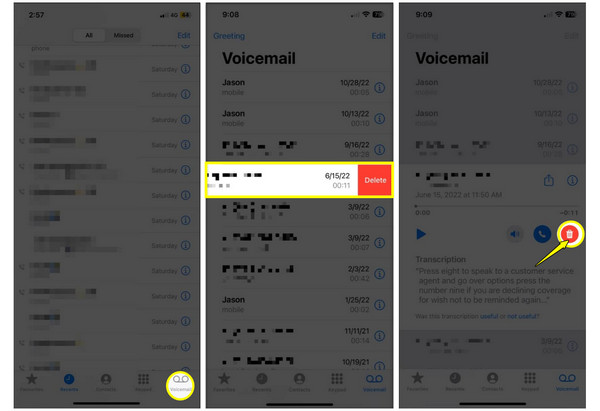
قبل استخدام أي برامج متقدمة، من المفيد إتقان الطرق المدمجة لحذف رسائل البريد الصوتي على الآيفون. يلجأ معظم المستخدمين إلى التمرير للحذف، ولكن توجد طرق أسرع للتعامل مع مجموعة من الرسائل داخل تطبيق الهاتف. إليك خطوات حذف رسائل البريد الصوتي المخزنة على الآيفون يدويًا:
الخطوة 1داخل تطبيق "الهاتف"، انقر على علامة التبويب "البريد الصوتي" في الأسفل.
الخطوة 2لحذف رسالة بريد صوتي واحدة، اسحب لليسار على رسالة البريد الصوتي المحددة وانقر على زر "حذف".
الخطوه 3لإضافة عدة رسائل صوتية، انقر على زر "تحرير" في الأعلى، وحدد الدوائر الموجودة بجوار الرسالة الصوتية المختارة، ثم انقر على زر "حذف".
استخدم أداة احترافية لحذف رسائل البريد الصوتي على جهاز iPhone دفعة واحدة
عندما تتعامل مع الكثير من رسائل البريد الصوتي المزعجة، فإن الاستعانة بشركة تنظيف محترفة هي الخيار الأمثل والأكثر أمانًا لحذف رسائل البريد الصوتي على جهاز iPhone. 4إيزي سوفت منظف الأيفون يُعد هذا البرنامج مثاليًا لهذه المهمة، حيث يوفر لك حلاً شاملاً لمسح جميع بياناتك غير المرغوب فيها. تتجاوز هذه الأداة مجرد الحذف البسيط، إذ تقوم بفحص جهازك بدقة بحثًا عن الملفات المخفية أو المرفقات الكبيرة. تتميز بواجهة سهلة الاستخدام لا تتطلب أي خبرة تقنية. بالإضافة إلى ذلك، فهي تتعامل مع الرسائل الصوتية والصور كبيرة الحجم والتطبيقات غير الضرورية وغيرها من بيانات الآيفون دفعة واحدة. باستخدام هذه الأداة، يمكنك ضمان عدم إمكانية استعادة بياناتك بعد حذفها نهائيًا، مما يمنحك راحة البال التامة بشأن بياناتك الشخصية.

يمكن تحديد وحذف الرسائل الصوتية على جهاز iPhone بشكل فردي أو دفعة واحدة.
يزيل الملفات المؤقتة، وسجلات الأعطال، وذاكرة التخزين المؤقت للنظام، والصور، ومقاطع الفيديو، والمزيد.
تتوفر مستويات مسح تناسب احتياجات الأمان والخصوصية المختلفة.
معاينة البريد الصوتي في الوقت الفعلي قبل الحذف لتجنب أي فقدان للبيانات.
100% آمن
100% آمن
الخطوة 1شغّل برنامج 4Easysoft iPhone Cleaner على جهاز الكمبيوتر. وصّل جهاز iPhone بجهاز الكمبيوتر باستخدام كابل Lightning-to-USB. عند ظهور المطالبة على جهاز iOS، انقر على "الوثوق" للسماح بالوصول.
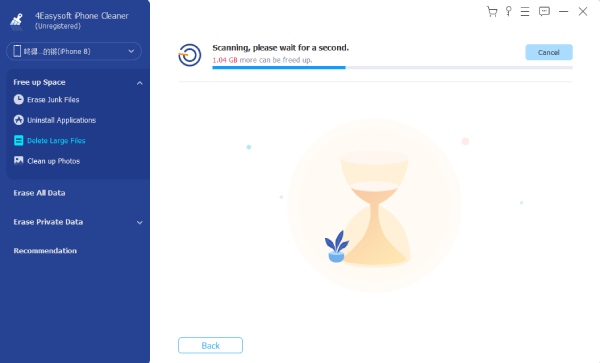
الخطوة 2في الشاشة الرئيسية، ابحث عن "تحرير مساحة" في الشريط الجانبي الأيسر. ثم، أسفلها، انقر على زر "حذف الملفات الكبيرة" لبدء الفحص.
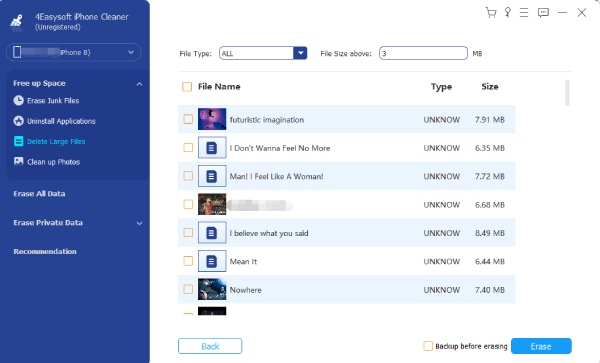
الخطوه 3راجع نتائج المسح بعد الانتهاء. يمكنك رؤية جميع الملفات هنا، بما في ذلك الموسيقى والفيديوهات والرسائل الصوتية. ضع علامة في المربع المجاور للرسالة الصوتية المحددة، أو المربع المجاور لـ "اسم الملف" لحذف جميع الملفات.
الخطوة 4انقر على زر "مسح" لتأكيد وحذف رسائل البريد الصوتي المتعددة على جهاز iPhone.
100% آمن
100% آمن
استعادة الرسائل الصوتية المحذوفة عن طريق الخطأ على جهاز iPhone
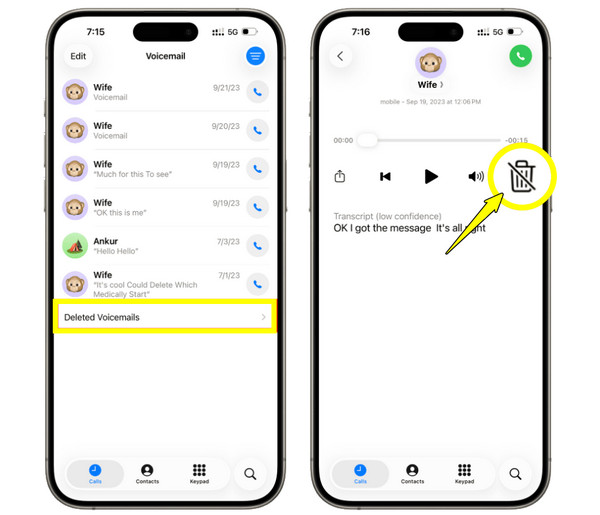
لكن ماذا لو انزلقت يدك وحذفت عن طريق الخطأ رسائل صوتية تحتاجها فعلاً؟ لحسن الحظ، تحتوي أجهزة آيفون على ميزة مدمجة تحتفظ بالملفات الصوتية المحذوفة لفترة قصيرة. باستخدام هذا المجلد المؤقت، يمكنك إما إفراغه يدويًا أو استعادة رسائل البريد الصوتي المحذوفة عن طريق الخطأ من جهاز iPhone بسرعة.
الخطوة 1افتح تطبيق "الهاتف" على جهاز iPhone، وانتقل إلى قسم "البريد الصوتي". مرر لأسفل وابحث عن مجلد "الرسائل الصوتية المحذوفة".
الخطوة 2ابحث عن رسالة البريد الصوتي التي قمت بإزالتها عن طريق الخطأ وانقر عليها.
الخطوه 3انقر على زر "استعادة المحذوفات" لإعادته إلى صندوق الوارد الرئيسي.
كيفية استعادة رسائل البريد الصوتي المحذوفة باستخدام iCloud
إذا لم تجد الرسالة في مجلد "الرسائل المحذوفة"، فقد تحتاج إلى البحث في iCloud. إذا كنت تُجري نسخًا احتياطية لجهازك بانتظام، فمن المحتمل أن تكون رسائلك الصوتية المحذوفة على iPhone موجودة في مساحة تخزين iCloud. مع ذلك، انتبه إلى أن استعادة الرسائل الصوتية المحذوفة باستخدام iCloud تتم عن طريق إعادة ضبط جهازك، مما يؤثر على بياناتك الحالية، لذا تأكد من عمل نسخة احتياطية لبياناتك الحالية أولًا. نقل رسائل البريد الصوتي إلى جهاز iPhone جديد, إنها طريقة جيدة للتفكير.
الخطوة 1انتقل إلى "الإعدادات"، ثم "عام"، وانقر على "نقل أو إعادة ضبط الآيفون". هناك، حدد "مسح جميع المحتويات والإعدادات".
الخطوة 2الآن بعد إعادة تشغيل جهاز iPhone الخاص بك، ابدأ في إعداده حتى يصل إلى شاشة "التطبيقات والبيانات".
الخطوه 3انقر على "استعادة من نسخة iCloud الاحتياطية".
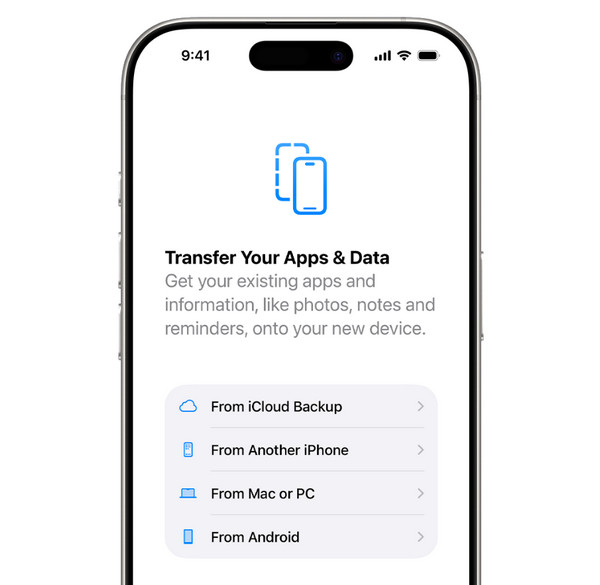
الخطوة 4يرجى تسجيل الدخول باستخدام معرف Apple الخاص بك واختيار نسخة iCloud الاحتياطية الأخيرة التي تحتوي على الرسائل الصوتية المفقودة.
الخطوة 5انتظر حتى يكتمل شريط التقدم لاستعادة الرسائل الصوتية المحذوفة على جهاز iPhone.
خاتمة
لا تقتصر إدارة صندوق بريدك الصوتي على توفير مساحة على جهاز iPhone فحسب، بل تضمن أيضًا تنظيم الرسائل المهمة وحفظها بأمان. يمكنك الآن مسح صندوق البريد الصوتي على iPhone بالطريقة التي تناسبك، بدءًا من التمرير اليدوي في تطبيق الهاتف وصولًا إلى استخدام أداة سطح المكتب. تذكر أيضًا التحقق من المجلد المدمج أولًا، والحفاظ على نسخة iCloud الاحتياطية نشطة لضمان نجاح العملية. حذف البريد الصوتي من جهاز iPhone. أما بالنسبة لأداة سطح المكتب 4إيزي سوفت منظف الأيفون, بفضل أوضاع المسح الآمنة، يتم الاستغناء عن العمل اليدوي مع ضمان عدم تعامل جهاز iPhone الخاص بك مع الملفات الكبيرة بعد الآن. تمنح هذه الأداة جهاز iPhone الخاص بك التنظيف الذي يستحقه.
100% آمن
100% آمن
