
انقل أي شيء من/إلى أجهزة iPhone و iPad و iPod.

كيفية إخفاء الصور على أجهزة آيفون بنظام iOS 26؟ 4 طرق بسيطة

منشور من طرف باولا بيلاجا ل نقل دائرة الرقابة الداخلية 9 يناير 2026
بالنسبة للصور الشخصية المخزنة على جهاز iPhone الخاص بك، أصبحت الخصوصية أكثر أهمية من أي وقت مضى! لحسن الحظ، توفر Apple طرقًا لإخفاء صورك عن المكتبة الرئيسية، كما يمكنك إخفاء الصور على الآيفون لتعزيز خصوصيتك بشكل أكبر، سيرشدك هذا الدليل إلى أربع طرق سهلة لجعل صورك خاصة على جهاز iPhone، بدءًا من استخدام الميزات المدمجة وصولًا إلى استخدام التطبيقات الآمنة. ستساعدك كل طريقة من هذه الطرق على الحفاظ على خصوصيتك بسهولة، وحماية بياناتك الشخصية دون حذفها.
قائمة الدليل
إخفاء الصور باستخدام تطبيق الصور على جهاز iPhone كيفية قفل الصور في تطبيق الملاحظات على الآيفون كيفية إخفاء الألبومات المخفية في تطبيق الصور أفضل طريقة لنقل صور الآيفون لإخفائهاإخفاء الصور باستخدام تطبيق الصور على جهاز iPhone
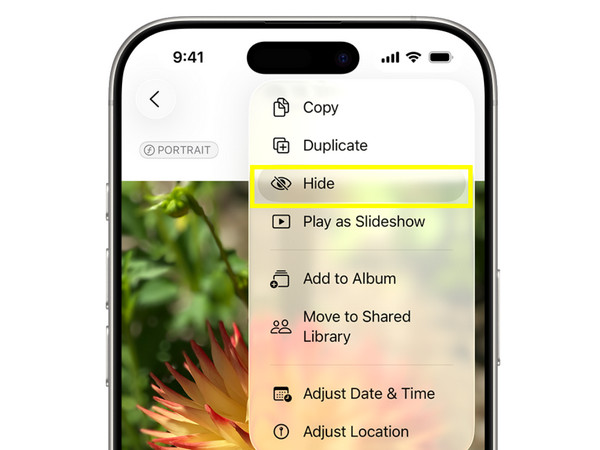
للبدء، أسهل طريقة لإخفاء الصور على الآيفون هي استخدام تطبيق الصور المُدمج. صممت آبل هذه الميزة لكل من يرغب في الحفاظ على خصوصيته بسرعة دون الحاجة إلى تطبيقات إضافية أو تغيير الإعدادات المتقدمة. بمجرد إخفاء الصور بهذه الطريقة، تُحذف جميع الصور المُحددة من مكتبتك الرئيسية وتُخزن في ألبوم "مخفي"، مما يضمن عدم ظهور أي صور خاصة أو حساسة عند تصفح تطبيق الصور.
الخطوة 1افتح تطبيق "الصور" على جهاز iOS الخاص بك. من المكتبة الرئيسية، انقر على "تحديد" واختر جميع الصور التي ترغب في إخفائها.
الخطوة 2انقر على أيقونة "النقاط الثلاث" أو زر "مشاركة".
الخطوه 3اختر "إخفاء" من الخيارات، ثم أكّد العملية. يمكنك إنشاء ألبوم مخفي على جهاز iPhone ووضع الصور المختارة فيه.
كيفية قفل الصور في تطبيق الملاحظات على الآيفون
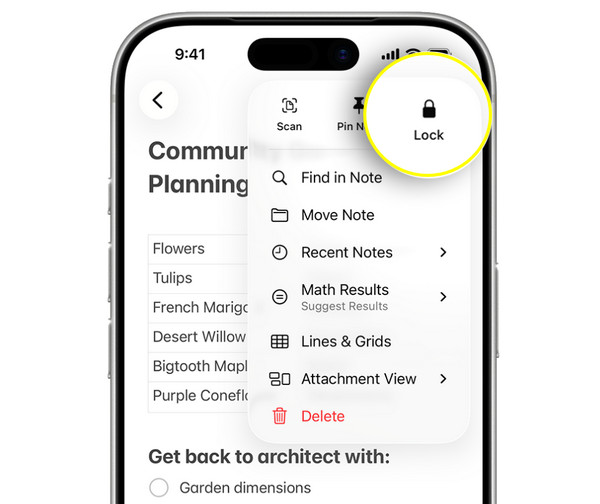
إضافةً إلى ذلك، إذا كنت ترغب في تعزيز أمان صورك بشكلٍ أكبر من مجرد إخفائها، فإن قفلها في تطبيق الملاحظات يُعدّ خيارًا ذكيًا. تعتمد هذه الطريقة على وضع صورك داخل ملاحظة وحمايتها باستخدام بصمة الوجه أو بصمة الإصبع أو كلمة مرور. على عكس الطريقة السابقة، فإن استخدام الملاحظات المقفلة لحماية خصوصية صور الآيفون يمنع المستخدمين غير المصرح لهم من الاطلاع عليها. كما يمكنك تخزين عدة صور هنا وإضافة وصف نصي لها عند الحاجة.
الخطوة 1قم بتشغيل تطبيق "الصور" وحدد جميع الصور التي ترغب في إخفائها.
الخطوة 2انقر على زر "مشاركة"، ثم حدد "ملاحظات" من طرق المشاركة أدناه.
الخطوه 3يمكنك حفظ الصور في ملاحظة جديدة أو في ملاحظة موجودة.
الخطوة 4بعد ذلك، افتح تطبيق "الملاحظات" وحدد موقع الملاحظة التي تحتوي على الصور المحددة.
الخطوة 5انقر على أيقونة النقاط الثلاث، ثم انقر على "قفل". عيّن كلمة مرور أو فعّل ميزة بصمة الوجه/بصمة الإصبع لقفل الصور المخفية على جهاز iPhone.
كيفية إخفاء الألبومات المخفية في تطبيق الصور
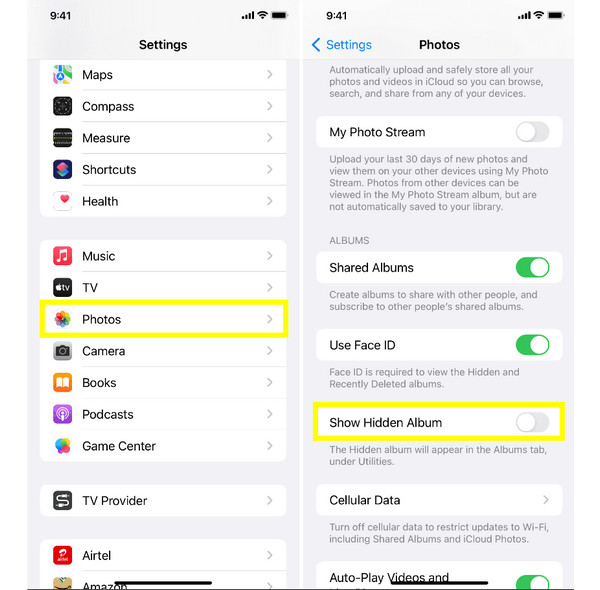
بعد إخفاء الصور الخاصة على جهاز iPhone، قد تلاحظ أن ألبوم الصور المخفية نفسه لا يزال مرئيًا، مما قد يُفقد الغرض من هذه الميزة لبعض المستخدمين. لحسن الحظ، تتيح لك Apple إخفاء ألبوم الصور المخفية بالكامل من إعدادات جهاز iPhone. تضمن هذه الخطوة الإضافية عدم ظهور الألبوم الذي يحتوي على صورك الخاصة في تطبيق الصور. إنها طريقة بسيطة وفعالة لتعزيز خصوصيتك على جهاز iOS الخاص بك. العثور على الصور المخفية على iPhone عبر زر إظهار الألبوم المخفي.
الخطوة 1داخل تطبيق "الإعدادات" على جهاز iPhone الخاص بك، قم بالتمرير لأسفل وانقر على "الصور".
الخطوة 2هناك، قم بإيقاف تشغيل زر التبديل "إظهار الألبوم المخفي".
الخطوه 3الآن، ارجع إلى تطبيق "الصور" للتأكد من أن الألبوم المخفي لم يعد مرئيًا.
أفضل طريقة لنقل صور الآيفون لإخفائها
مع ازدياد قوة وسهولة استخدام أداة نقل الصور، 4 برنامج ايزي سوفت لنقل الايفون يُعد هذا البرنامج حلاً شاملاً وموثوقاً لنقل صورك وإدارتها بأمان. بدلاً من ترك ملفاتك الحساسة على جهاز iOS، يمكنك إخفاء صورك على iPhone بنقلها إلى جهاز الكمبيوتر أو محرك أقراص USB، مما يضمن بقاءها بعيدة عن الأنظار. حتى لو كان لديك آلاف الصور على iPhone، يتعامل البرنامج بكفاءة مع المكتبات الكبيرة بفضل سرعة وثبات نقل البيانات. لن تحتاج إلى أي مهارات تقنية؛ فالشاشة الرئيسية بسيطة وسهلة الاستخدام.

يدعم البرنامج أنواعًا متعددة من الملفات، بما في ذلك الصور والفيديوهات والموسيقى وغيرها.
يتيح لك تنظيم وإدارة وتعديل بيانات الآيفون مثل الصور مباشرة.
يتضمن معاينة مدمجة لمراجعة الصور أولاً قبل نقلها.
100% آمن
100% آمن
الخطوة 1شغّل برنامج 4Easysoft iPhone Transfer على جهاز الكمبيوتر، وقم بتوصيل جهاز iPhone الخاص بك باستخدام كابل USB. إذا ظهرت لك رسالة على شاشة iPhone، فانقر على "الوثوق" من الإشعار للسماح بالوصول. بمجرد الاقتران، ستظهر بيانات جهاز iPhone الخاص بك على الشاشة الرئيسية.

الخطوة 2انقر على "الصور" من القائمة الجانبية. ثم حدد الصور التي ترغب في حذفها من جهاز iPhone. قبل المتابعة، قم بتوصيل ذاكرة USB أو حدد مجلدًا آمنًا على جهاز الكمبيوتر لنقل الصور إليه.

الخطوه 3بعد الانتهاء، انقر على زر "تصدير إلى الكمبيوتر"، ثم اختر محرك أقراص USB أو المجلد المحدد كوجهة. أكّد الموقع بالنقر على زر "تحديد المجلد"، وسيبدأ النقل فورًا. بعد ذلك، يمكنك حذف جميع الصور المختارة من جهاز iPhone الخاص بك.

خاتمة
كما رأيتم في هذا الدليل، يمكنك إخفاء صور الآيفون بأربع طرق سهلة! بدءًا من تطبيق الصور مباشرةً، مرورًا بقفل الصور داخل تطبيق الملاحظات، وصولًا إلى إخفاء ألبوم الصور المخفية نفسه، كل هذه الخيارات المدمجة في الآيفون مناسبة للاستخدام اليومي. مع ذلك، إذا كنت ترغب في الحل الأكثر أمانًا واستدامة، فإن نقل صور الآيفون إلى جهاز كمبيوتر هو الخيار الأمثل. 4 برنامج ايزي سوفت لنقل الايفون هذا البرنامج مفيد للغاية. فهو يتيح لك نقل الصور بشكل انتقائي وبسرعة عالية، ومعاينة الملفات قبل تصديرها، وإدارة جميع بيانات الآيفون بسهولة. أخفِ صور الآيفون بأمان خارج جهازك اليوم!
100% آمن
100% آمن
